Plantilla de presentación Plan de clase con órbitas azules: conecta las partes de tu clase
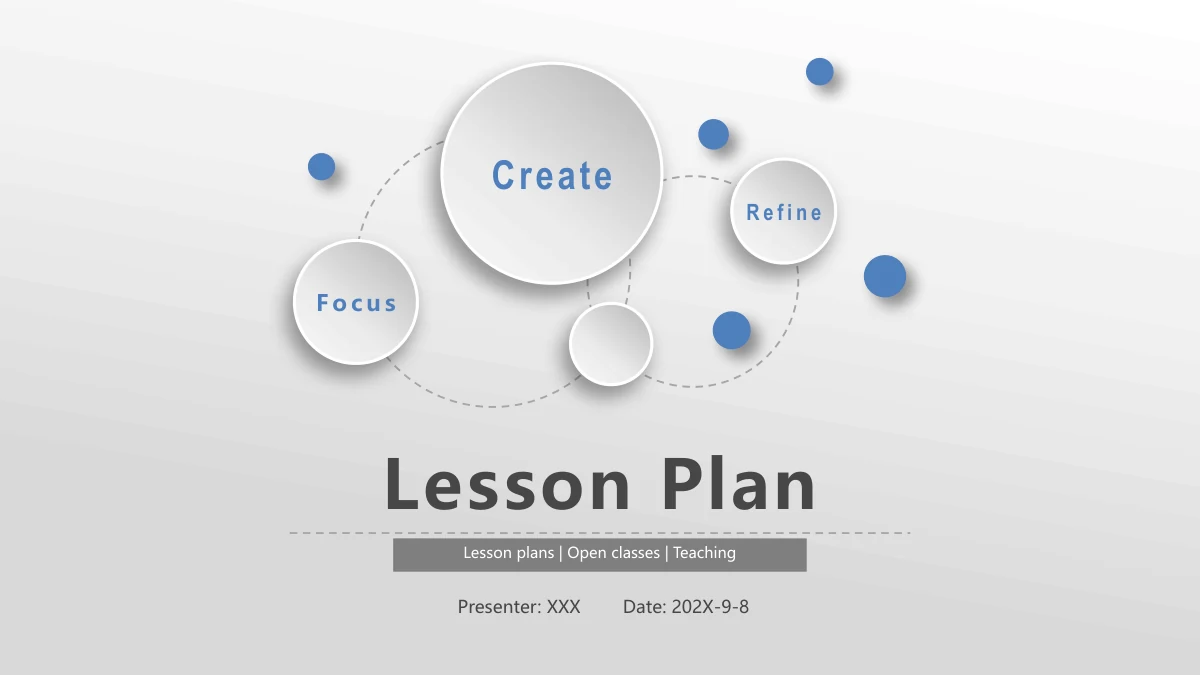
La Plantilla de presentación Plan de clase con órbitas azules organiza una presentación docente con puntos azules, órbitas punteadas y círculos blancos en relieve. Un fondo diagonal claro enlaza seis capítulos sin recargar la vista: contexto, análisis, métodos de aprendizaje, desarrollo de la clase, diseño de pizarra y resultados. Las notas de papel plegado, los grandes paneles numerados y los diseños fotográficos explican el papel de cada actividad. Una cronología de siete paradas dispone de página propia; los escalones y círculos conectados sirven para explicaciones más breves. También hay espacio para describir fortalezas, detectar carencias y proponer mejoras. Cerca del final, una franja de montañas ofrece un entorno distinto para cinco prioridades. Conserva los tiempos y rótulos de ejemplo solo si corresponden a tu clase: las diapositivas son un marco visual, no pruebas de resultados educativos.
Características de la Plantilla de presentación Plan de clase con órbitas azules
Órbitas, capítulos claros y diseños con propósito.
Tema de órbitas azules
Los recorridos punteados y círculos en relieve definen el diseño. Los títulos breves junto a los acentos azules dejan espacio para el contenido docente.
Seis capítulos docentes
Los seis capítulos recorren desde el contexto hasta los resultados. Actualiza el índice y los títulos de los separadores según las secciones que utilices.
Cronología de siete etapas
Siete etapas incluyen tiempos de ejemplo. Define cada duración y comprueba después que la suma se ajuste al tiempo disponible para la clase.
Fotos y diagramas
Fotos de tabletas, aulas y proyectos se combinan con diagramas. Revisa los recortes y añade a cada imagen una explicación breve y pertinente.
Páginas de diseño de pizarra
Un diagrama central de conceptos y una comparación con foto de proyecto ayudan a planificar la pizarra. Explica con ellos la jerarquía de tu distribución.
Reflexión y mejoras
Resultados, fortalezas, carencias y mejoras tienen espacios separados. Sustenta cada afirmación y termina con unas pocas prioridades útiles.
Cómo usar la Plantilla de presentación Plan de clase con órbitas azules
Organiza la clase, adapta ejemplos y ensaya.
-
Elige una secuencia docente
Organiza primero las seis secciones. Escoge los diseños que apoyen tu explicación, actualiza el índice y comprueba en voz alta que la secuencia tenga sentido.
-
Sustituye los ejemplos
Añade objetivos, actividades y fotos. Cambia los tiempos y rótulos de ejemplo, comprueba los recortes y explica cada resultado que esperas conseguir.
-
Comprueba y presenta la clase
Ejecuta la presentación en la pantalla real. Revisa las etiquetas pequeñas, los tiempos y el archivo exportado antes de compartir las páginas elegidas con los estudiantes.
Preguntas sobre la Plantilla de presentación Plan de clase con órbitas azules
¿Cómo descargo la Plantilla de presentación Plan de clase con órbitas azules?
Los miembros con un plan de pago activo pueden usar el botón de descarga sin límite diario y descargar de nuevo. Crea una copia de trabajo para la clase que deseas explicar. La estructura de seis partes sirve para contexto, métodos, secuencia de aula, pizarra y reflexión; no es una lección de materia ya terminada. Decide qué secciones necesita tu audiencia antes de rellenarlas. Una demostración breve puede usar la apertura, la cronología y una actividad en lugar de las 32 páginas. Conserva el archivo suministrado junto a la copia editada para recuperar diseños descartados. Añade los datos del ponente una vez elegida una ruta clara.
¿Cuántas diapositivas contiene?
Hay 32 diapositivas panorámicas, con seis separadores numerados. La secuencia comienza por contexto y análisis docente, y continúa con métodos de aprendizaje, desarrollo de clase, diseño de pizarra y resultados. Elige cada página por su función: la cronología de siete paradas explica el ritmo, la bombilla con globo agrupa objetivos y los paneles grandes 1–4 separan acciones. Las páginas de pizarra combinan un diagrama de conceptos con cuatro áreas exteriores y una foto de un proyecto de aerogeneradores. Para el cierre reflexivo, escoge fortalezas, carencias o mejoras sin repetirlas todas. La página de montañas admite cinco prioridades antes del cierre. Actualiza el índice si acortas la presentación.
¿Puedo editar el texto y los colores?
Usa los textos editables y rellenos disponibles para describir tu clase. Mantén coherencia entre los elementos azules y gris oscuro; algunos detalles comunes pueden estar en el patrón de diapositivas. Las siete paradas de la cronología contienen duraciones de ejemplo que suman 48 minutos. Cámbialas y verifica la suma si necesitas otro horario. Son diagramas manuales, no gráficos nativos con libros de datos vinculados: el tamaño de un círculo o la longitud de una flecha no verifican un resultado. Usa la bombilla con globo como imagen organizadora o cambia las etiquetas de sus cinco satélites. Los cambios dentro de una foto requieren edición de imagen. Revisa las etiquetas pequeñas después de sustituir texto.
¿Puedo ver todas las páginas antes de descargar?
Puede revisar las 32 páginas antes de descargar. La galería sigue la misma secuencia de seis capítulos que el PPTX en inglés suministrado. Compare en las miniaturas el esquema de la lección, la franja de tiempos con siete etapas, los pasos de indagación y los diseños de pizarra. Amplíe una vista previa para comprobar etiquetas estrechas o recortes de imágenes. La última página es la diapositiva de cierre. Elija una secuencia más corta si no necesita todas las secciones didácticas.
¿Puedo abrirlo en otro editor de presentaciones?
Prueba diseños representativos antes de convertir la clase completa. Abre una copia con un separador orbital, columnas de papel plegado, un marco de tableta y la foto triangular de aula. Estas páginas muestran distintos comportamientos de formas, sombras y recortes. Compara el formato 16:9 y los espacios junto a los discos numerados pequeños; no te fíes solo del mensaje de importación correcta. Guarda una copia intacta como referencia. Las fuentes y objetos agrupados pueden cambiar, y la reproducción multimedia requiere otra comprobación. Exporta esa selección, revísala en la pantalla prevista y convierte las páginas restantes si el resultado es adecuado.
¿Qué fuentes utiliza el archivo?
La plantilla utiliza Arial, Arial Black, Arial Narrow, Century Gothic, Impact, Microsoft YaHei, STHupo y Wingdings. Los títulos estrechos usan Arial Narrow, mientras que los rótulos grandes y gruesos emplean Impact o Arial Black. Tenga disponibles las fuentes necesarias al abrir el archivo en otro ordenador. Sustituir una fuente puede cambiar los saltos de línea en círculos pequeños, paneles de papel plegado y etiquetas numeradas. Revise esos diseños después de editar y pruebe la presentación en el dispositivo previsto. La vista previa muestra las fuentes utilizadas en la versión inglesa.
¿El archivo descargable está completamente en inglés?
El texto editable está en inglés. Esto incluye la portada, los seis títulos de capítulo, las indicaciones didácticas y el mensaje final. La interfaz de tienda que aparece en la tableta también se ha adaptado con etiquetas en inglés. Las traducciones del sitio describen el mismo PPTX en inglés, no crean un archivo traducido aparte. Sustituya los ejemplos de la lección por su propia materia. Las fotos siguen siendo imágenes, no texto editable. Se conserva el MP3 original sin reproducir ni traducir, por lo que no se promete audio en inglés.
¿Puedo usarlo para un proyecto comercial?
Revisa tanto los derechos del modelo como los de los materiales de tu clase terminada. Una descarga de pago no resuelve por sí sola los derechos de fotos y fuentes. Consulta las condiciones antes de distribuirlo en un curso de pago o un proyecto de cliente. Las fotos de aerogeneradores, aula y tabletas muestran contextos diferentes: elige imágenes que puedas utilizar y que correspondan a tu tema. Mantén los créditos legítimos exigidos. No vendas la plantilla intacta como recurso independiente ni anuncies permisos sin confirmar. Puedes sustituir los ejemplos por fotos con licencia propia y notas originales sin dar a entender que los recursos de origen te pertenecen.
¿Puedo compartirlo con colegas o estudiantes?
Prepara copias diferentes para planificación y para el alumnado. Un colega que evalúe tu enfoque puede necesitar el índice de seis partes, la cronología y la explicación de la pizarra. Los estudiantes quizá solo necesiten actividades, repaso y tareas, sin análisis provisional ni notas privadas. Exporta esa selección y revisa si el orden sigue siendo comprensible sin los separadores. Un PDF puede cambiar transiciones y comportamiento multimedia: inspecciona el resultado real. Mantén breves las prioridades sobre las montañas para que sean un recordatorio útil. Comparte solo con los permisos aplicables y deja que los colegas obtengan la plantilla editable con su propia cuenta autorizada. La lección terminada no transfiere derechos de redistribución del original.