Modello di presentazione Piano di lezione con orbite blu: collega le parti della lezione
Il Modello di presentazione Piano di lezione con orbite blu costruisce una presentazione didattica con punti blu, orbite punteggiate e cerchi bianchi in rilievo. Uno sfondo diagonale chiaro collega sei capitoli senza appesantire la pagina: contesto, analisi, metodi di apprendimento, svolgimento, progetto della lavagna e risultati. Note di carta piegata, grandi pannelli numerati e composizioni fotografiche spiegano il ruolo di ciascuna attività. Una pagina dedicata ospita la sequenza in sette tappe; gradini e cerchi collegati offrono alternative per spiegazioni più brevi. Altre pagine aiutano a descrivere punti di forza, individuare lacune e proporre miglioramenti. Verso la fine, una fascia di montagne crea uno scenario distinto per cinque priorità. Mantieni tempi ed etichette di esempio solo se corrispondono alla tua lezione: le slide forniscono una struttura visiva, non prove di risultati didattici verificati.
Caratteristiche del Modello di presentazione Piano di lezione con orbite blu
Orbite, capitoli strutturati e composizioni mirate.
Tema delle orbite blu
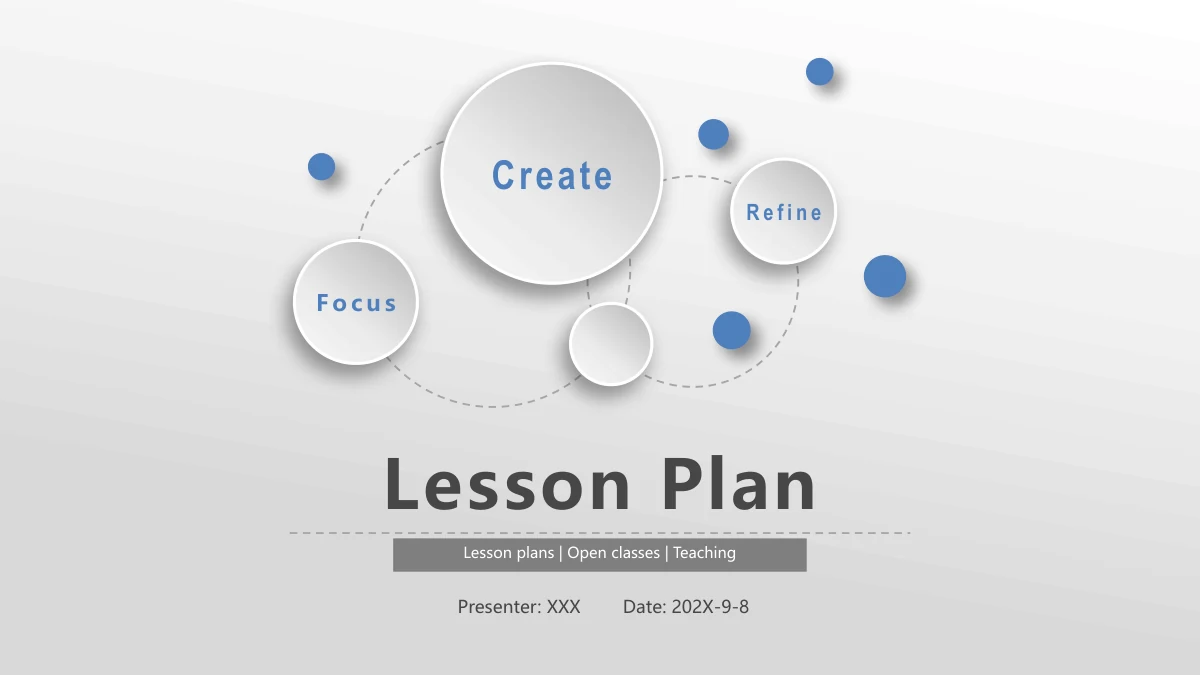
Percorsi punteggiati e cerchi in rilievo definiscono lo stile. Titoli brevi accanto agli accenti blu lasciano spazio al contenuto effettivo della lezione.
Sei capitoli didattici
Sei capitoli vanno dal contesto ai risultati. Aggiorna indice e nomi dei divisori in base alle sezioni che scegli di usare nella tua presentazione.
Sequenza in sette fasi
Sette tappe riportano tempi di esempio. Stabilisci la durata di ogni attività e controlla poi che la somma rispetti il tempo previsto per la lezione.
Foto e diagrammi
Foto di tablet, classe e progetti affiancano i diagrammi. Controlla i ritagli e aggiungi a ciascuna immagine una nota breve, pertinente al contenuto.
Progettare la lavagna
Un diagramma centrale di parole chiave e un confronto con foto di progetto aiutano a pianificare la lavagna. Usali per spiegare la gerarchia delle informazioni.
Riflessione e miglioramento
Risultati, punti di forza, lacune e miglioramenti hanno spazi distinti. Sostieni ogni affermazione e concludi con poche priorità utili.
Come usare il Modello di presentazione Piano di lezione con orbite blu
Organizza la lezione, adatta gli esempi e prova.
-
Scegli la sequenza didattica
Organizza le sei sezioni prima di aggiungere dettagli. Scegli composizioni che sostengano la spiegazione, aggiorna l’indice e prova la sequenza ad alta voce.
-
Sostituisci gli esempi
Inserisci obiettivi, attività e foto. Cambia tempi ed etichette di esempio, controlla i ritagli e dai una spiegazione a ciascun risultato che intendi ottenere.
-
Controlla e presenta la lezione
Avvia la presentazione sullo schermo reale. Verifica etichette piccole, tempi ed esportazione finale prima di condividere le pagine selezionate con gli studenti.
Domande sul Modello di presentazione Piano di lezione con orbite blu
Come scarico il Modello di presentazione Piano di lezione con orbite blu?
Gli iscritti con un piano a pagamento attivo possono usare il pulsante di download senza limiti giornalieri e scaricare di nuovo il file. Crea una copia di lavoro per la lezione da spiegare. La struttura in sei parti serve a discutere contesto, metodi, sequenza in aula, lavagna e riflessione; non è una lezione di materia già pronta. Scegli prima le sezioni necessarie al pubblico. Una breve dimostrazione può usare apertura, sequenza temporale e un’attività anziché tutte le 32 pagine. Conserva il file fornito insieme alla copia modificata per recuperare composizioni scartate. Aggiungi i dati del relatore dopo avere scelto un percorso chiaro.
Quante slide contiene?
Il file comprende 32 slide panoramiche con sei divisori numerati. Dopo contesto e analisi didattica vengono metodi di apprendimento, svolgimento, progetto della lavagna e risultati. Scegli le pagine in base alla funzione: la sequenza in sette tappe spiega i tempi, la lampadina con globo raggruppa gli obiettivi e i grandi pannelli 1–4 separano le azioni. Le pagine sulla lavagna uniscono un diagramma di parole chiave con quattro aree esterne e una foto di modellini di turbine eoliche. Per la riflessione scegli punti di forza, lacune o miglioramenti senza ripeterli tutti. La pagina delle montagne lascia spazio a cinque priorità prima della chiusura. Aggiorna l’indice dopo i tagli.
Posso modificare testo e colori?
Usa i testi modificabili e i riempimenti disponibili per descrivere la tua lezione. Mantieni coerenti gli elementi blu e grigio scuro; dettagli comuni possono trovarsi nello schema diapositiva. Le sette tappe hanno durate di esempio per un totale di 48 minuti. Cambiale e controlla la somma se le attività richiedono un altro programma. I diagrammi sono manuali, non grafici nativi con cartelle dati collegate: dimensioni dei cerchi e lunghezze delle frecce non verificano risultati. Mantieni la lampadina con globo come immagine organizzativa o modifica i cinque satelliti per i tuoi obiettivi. Gli interventi dentro le foto richiedono modifica delle immagini. Controlla le piccole etichette dopo ogni sostituzione.
Posso vedere ogni pagina in anteprima?
Puoi esaminare tutte le 32 pagine prima di scaricare il file. La galleria segue la stessa sequenza di sei capitoli del PPTX in inglese fornito. Usa le miniature per confrontare lo schema della lezione, la striscia dei tempi con sette fasi, i passaggi di indagine e i layout della lavagna. Ingrandisci un’anteprima per controllare etichette strette o ritagli delle immagini. L’ultima pagina è la slide conclusiva. Se non servono tutte le sezioni didattiche, scegli una sequenza più breve.
Posso aprirlo in un altro editor di presentazioni?
Prova composizioni rappresentative prima di convertire l’intera lezione. Apri una copia con un divisore orbitale, colonne di carta piegata, un tablet e la foto triangolare della classe. Queste pagine mostrano comportamenti diversi di forme, ombre e ritagli. Confronta il formato 16:9 e gli spazi vicino ai piccoli dischi numerati, senza basarti solo sul messaggio di importazione riuscita. Conserva una copia intatta come riferimento. Caratteri e oggetti raggruppati possono cambiare; la riproduzione dei media richiede una verifica separata. Esporta la selezione, controllala sullo schermo previsto e converti il resto solo se il risultato è adatto.
Quali caratteri usa il file?
Il modello usa Arial, Arial Black, Arial Narrow, Century Gothic, Impact, Microsoft YaHei, STHupo e Wingdings. I titoli stretti usano Arial Narrow, mentre le etichette grandi e marcate utilizzano Impact o Arial Black. Tieni disponibili i caratteri necessari quando apri il file su un altro computer. Sostituire un carattere può modificare gli a capo nei piccoli cerchi, nei pannelli a carta piegata e nelle etichette numerate. Controlla questi layout dopo le modifiche e prova la presentazione sul dispositivo previsto. L’anteprima mostra i caratteri usati nella versione inglese.
Il file scaricabile è interamente in inglese?
Il testo modificabile è in inglese: la copertina, i sei titoli di capitolo, le indicazioni didattiche e il messaggio finale. Anche l’interfaccia del negozio raffigurata nel tablet è stata adattata con etichette inglesi. Le traduzioni del sito descrivono lo stesso PPTX in inglese e non creano un file tradotto separato. Sostituisci gli esempi della lezione con la tua materia. Le foto restano immagini, non diventano testo modificabile. L’MP3 originale è stato conservato senza ascolto o traduzione: non viene quindi promesso audio in inglese.
Posso usarlo per un progetto commerciale?
Valuta i diritti sia del modello sia dei materiali della lezione finita. Un download a pagamento non chiarisce da solo i diritti su foto e caratteri. Controlla le condizioni prima di distribuirlo in un corso a pagamento o un progetto per un cliente. Foto di turbine, classe e tablet mostrano contesti diversi: scegli immagini che puoi usare e che corrispondono al tema. Conserva le attribuzioni legittime richieste. Non rivendere il modello invariato come risorsa autonoma né promettere autorizzazioni non accertate. Puoi sostituire gli esempi con foto di cui hai licenza e appunti originali, senza suggerire che le risorse di partenza ti appartengano.
Posso condividerlo con colleghi o studenti?
Prepara copie diverse per pianificazione e studenti. Un collega che esamina il metodo può aver bisogno di indice in sei parti, sequenza temporale e spiegazione della lavagna. Agli studenti potrebbero servire solo attività, riepilogo e compiti, senza analisi provvisorie o note private. Esporta la selezione e controlla che l’ordine abbia ancora senso senza divisori. Il PDF può cambiare transizioni e comportamento dei media: verifica il risultato effettivo. Mantieni brevi le priorità sulle montagne perché siano un promemoria utile. Condividi solo nei limiti dei permessi applicabili e invita i colleghi a ottenere il modello modificabile con un proprio account idoneo. La lezione finita non trasferisce diritti di redistribuzione sull’originale.