Modèle de présentation Rapport Orbites rouges : un rapport structuré par des cercles
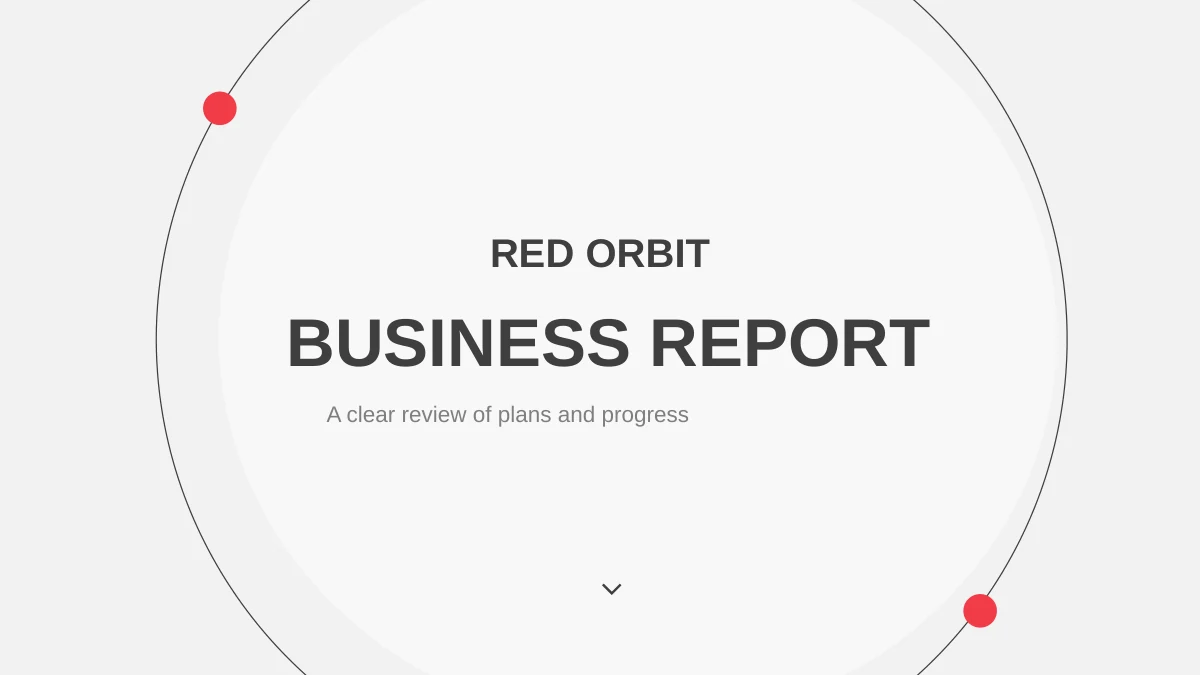
Le modèle Rapport Orbites rouges associe des cercles rouge vif à des formes anthracite sur un fond clair texturé. Ses 25 diapositives commencent par une couverture évoquant des orbites et un sommaire en quatre parties. Quatre intercalaires numérotés rythment les rapports longs ; les colonnes d’icônes et les photos urbaines accompagnent les explications courtes. Au fil des pages, une analyse SWOT laisse place à un arbre de ramifications, une séquence en sept étapes et un tableau comparatif. Un graphique en colonnes et une courbe permettent de modifier les données. Les pourcentages circulaires et plusieurs schémas sont composés de formes distinctes à ajuster manuellement. Choisissez les pages utiles pour relier votre analyse aux actions à venir. Remplacez les textes et chiffres d’exemple, puis raccourcissez les libellés pour garder les schémas lisibles.
Les atouts du modèle Rapport Orbites rouges
Cercles, comparaisons et graphiques pour un rapport clair.
Quatre parties
Quatre intercalaires numérotés organisent le rapport. Les cercles correspondants du sommaire permettent au lecteur de suivre facilement la progression.
Un SWOT en quatre cercles
Forces, faiblesses, opportunités et menaces occupent chacune un cercle. Cette disposition permet de repérer rapidement chaque axe d’analyse.
Un tableau comparatif
Le tableau confronte quatre options selon cinq caractéristiques. Modifiez les coches pour indiquer les fonctionnalités incluses dans chaque option.
Deux graphiques modifiables
Un graphique en colonnes et une courbe sont inclus. Ouvrez leurs feuilles de données associées pour remplacer les valeurs d’exemple par vos propres chiffres.
Des schémas de processus
Un arbre de ramifications, une boucle en six parties et une séquence en sept étapes offrent plusieurs structures. Choisissez celle qui convient à votre explication.
Une collection d’icônes
Une page rassemble 50 icônes réutilisables. Ces symboles servent à représenter des documents, des personnes, des appareils et des actions courantes.
Comment utiliser le modèle Rapport Orbites rouges
Parcourez la structure, ajoutez vos informations et vérifiez les graphiques.
-
Choisir les pages utiles
Parcourez les 25 pages et choisissez les mises en page adaptées à votre plan. Décidez où placer chaque graphique et supprimez les pages qui répètent le même point.
-
Télécharger une copie de travail
Téléchargez le PPTX avec un abonnement payant actif. Enregistrez une copie de travail avant l’édition pour réutiliser la disposition originale. Les téléchargements n’ont pas de limite quotidienne.
-
Remplacer et vérifier les données
Mettez à jour les graphiques. Vérifiez les libellés, pourcentages manuels et coches du comparatif avec vos données, puis parcourez le rapport complet en mode diaporama.
Questions sur le modèle Rapport Orbites rouges
Comment télécharger ce modèle ?
Un abonnement payant actif permet de télécharger le modèle depuis cette page. Connectez-vous, choisissez le téléchargement PPTX, puis enregistrez le fichier avant de l’ouvrir. Les membres payants peuvent le télécharger aussi souvent que nécessaire, sans limite quotidienne. Conservez une copie intacte pour retrouver la disposition originale plus tard.
Combien de diapositives contient-il ?
Le fichier contient 25 diapositives grand écran au format 16:9. Le sommaire présente quatre parties, séparées par les pages 3, 8, 13 et 18. Une collection d’icônes et une page de clôture complètent l’ensemble. Supprimez les pages inutiles ou réorganisez-les selon votre rapport.
Quels éléments sont modifiables ?
Les textes, les formes distinctes et les deux graphiques natifs restent modifiables. Changez les valeurs des graphiques dans leurs feuilles de données associées. Les pourcentages circulaires sont des dessins : modifier un nombre ne redimensionne pas automatiquement le secteur. Vérifiez le libellé et sa proportion visuelle lors de l’adaptation.
Peut-on tout voir avant le téléchargement ?
Oui. La galerie affiche les 25 pages dans l’ordre du fichier. Agrandissez les images pour examiner le comparatif, les libellés des graphiques ou les petites icônes. Confrontez ces mises en page aux informations à présenter pour choisir les pages avant de commencer l’édition.
Le fichier fonctionne-t-il dans un autre logiciel ?
Il s’agit d’un fichier PowerPoint PPTX. D’autres applications peuvent l’importer, mais risquent de modifier l’apparence des graphiques, les polices ou les formes groupées. Après l’importation, vérifiez les deux graphiques et l’accès à leurs données. Testez le diaporama complet avant de le présenter.
Quelles polices sont utilisées ?
Le fichier anglais utilise Arial et Calibri Light. Installez les polices correspondantes pour conserver la longueur des lignes et la graisse des titres. En cas de substitution, examinez d’abord les colonnes étroites du comparatif et les titres de chapitre. Vérifiez toutes les pages après un changement de police.
Le fichier à télécharger est-il en anglais ?
Oui, le PPTX comprend des titres et des exemples de consignes en anglais. Le menu des langues traduit la page de présentation, tandis que le fichier et ses aperçus restent identiques en anglais. Les chiffres sont des exemples, pas des résultats commerciaux vérifiés. Remplacez-les par vos propres informations et justificatifs avant toute utilisation réelle.
Peut-on l’utiliser à des fins commerciales ?
L’accès payant n’accorde pas de droits supplémentaires sur les photos, les polices ou les autres éléments d’origine. Vérifiez les autorisations requises pour votre usage et remplacez tout contenu que vous ne pouvez pas utiliser. Aucun droit distinct de revente ou de redistribution du modèle n’est confirmé ici. Contrôlez ces droits avant de diffuser votre projet terminé.
Comment partager le modèle ou le rapport terminé ?
Envoyez le lien de la page publique pour que vos collègues puissent examiner les mises en page. Pour un rapport terminé, vérifiez les autorisations et exportez un PDF si les destinataires n’ont pas besoin d’un fichier modifiable. Gardez votre copie de travail séparément. Dans l’export, vérifiez les libellés et les petites coches du comparatif.