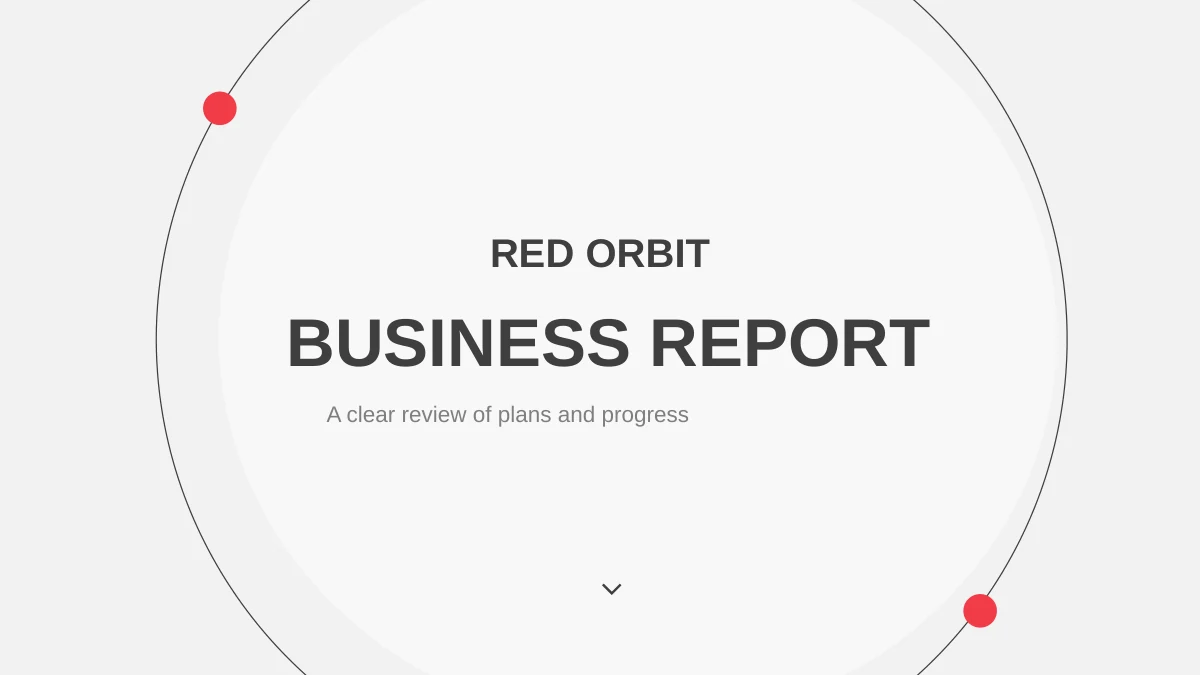
红色环轨商务报告演示模板:用红色圆形串联报告
红色环轨商务报告演示模板将鲜明的红色圆形与深灰图形置于浅色纹理背景上。25页内容从环轨式封面和四部分目录展开,四张编号分隔页为长报告划分章节,图标分栏和城市照片则用于简短说明。中段包含SWOT分析、树状分支图、七步流程及功能对照表,并提供可编辑数据的柱状图与折线图。圆环百分比和部分流程图由独立形状构成,需要手动调整。使用时先按提纲选择页面,让分析自然衔接下一步行动;再替换示例文字和数值,并精简标签,保证图解清晰易读。
红色环轨商务报告演示模板的主要特征
圆形、对比布局与图表,让报告层次清晰。
四个报告章节
四张编号分隔页将报告划分为四部分。目录页采用对应圆形,便于读者了解顺序并找到所需章节。
四圆SWOT分析
用四个圆形分别呈现优势、劣势、机会与威胁。每类信息有独立位置,方便逐项梳理并快速比较。
功能对照表
四列方案与五行功能构成对照表。勾选标记可编辑,用来说明不同方案包含哪些功能。
两张可编辑图表
模板包含一张柱状图和一张折线图。打开各自关联的数据表,即可用自己的数据替换示例数值。
多种流程图解
树状分支、六段循环与七步流程提供不同组织方式。根据内容关系选用合适的结构,让说明更易理解。
可复用图标集
专门一页提供50个图标。可用这些符号标注文档、人物、设备及常见操作,让各页的表达方式保持一致。
如何使用红色环轨商务报告演示模板
预览结构,填入真实信息,逐一检查图表。
-
选择报告页面
先预览全部25页,再按报告提纲选择布局,确定各图表的位置。删去重复表达同一要点的页面,让报告内容更集中。
-
下载工作副本
登录有效付费会员账号后下载PPTX,编辑前另存工作副本,方便以后复用原始布局。付费会员可重复下载,每天不限次数。
-
替换并核对数据
更新图表数据,并对照自己的资料核查标签、手动百分比和比较标记。最后以幻灯片放映模式通览整份报告。
红色环轨商务报告演示模板常见问题
如何下载红色环轨商务报告演示模板?
有效付费会员可从本页下载。登录后点击PPTX下载,将文件保存到本地再打开。付费会员每天不限下载次数,可按需重复获取。建议保留一份未修改的文件,以便以后复用原始布局。
文件共有多少页?
文件包含25页16:9宽屏幻灯片。目录列出四个部分,章节分隔页位于第3、8、13和18页,另有图标集与结束页。可删除不用的页面,或根据报告需要重新排序。
哪些内容可以编辑?
文字、独立形状及两张原生图表均可编辑。通过关联数据表修改图表数值。圆环百分比属于绘制图形,修改数字不会自动改变扇区大小;调整时需同时核对标签与图形比例。
下载前能看全部页面吗?
可以。预览图库按文件顺序展示全部25页。放大图片可检查功能对照表、图表标签及小图标,再将布局与所需信息对照,提前选出适合编辑的页面。
可以用其他演示软件打开吗?
文件格式为PowerPoint PPTX。其他软件可能可以导入,但图表外观、字体或组合形状可能发生变化。导入后检查两张图表,并确认关联数据仍可正常打开;正式演示前测试完整放映效果。
模板使用哪些字体?
英文文件使用Arial与Calibri Light。安装对应字体有助于保持行长和标题字重一致。若软件替换了字体,优先检查较窄的对比列与章节标题,并在任何字体调整后复查全部页面。
下载文件是英文的吗?
下载的PPTX包含英文标题和示例说明。网站语言菜单翻译详情页,各语言仍使用同一份英文PPTX和预览图。示例数字并非经过核实的业务结果,请用自己的材料与依据替换后再用于正式报告。
可以用于商业用途吗?
付费下载不额外授予源照片、字体或其他素材的使用权。请核实计划用途所需的许可,并替换无权使用的内容。这里并未确认可转售或再分发模板;分发成品前仍需检查相关权利。
怎样分享模板或完成的报告?
可将模板公开页面链接发给同事,方便查看布局。分享成品前核实使用权限;若对方无需编辑,可导出PDF,另行保管工作副本。导出后检查图表标签和较小的对照标记是否清楚。