Modello di bilancio annuale con cerchi smeraldo: una cornice verde per il tuo bilancio
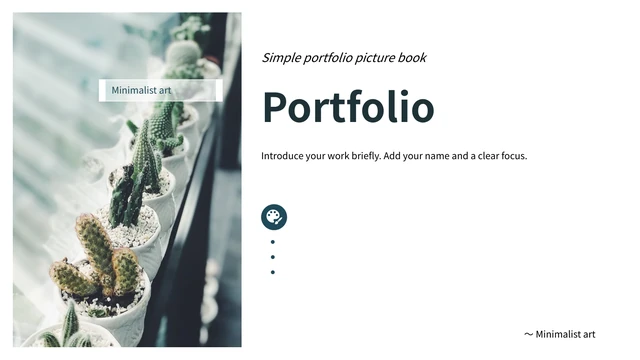
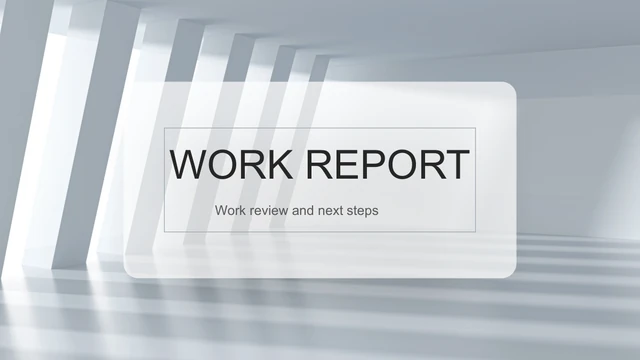
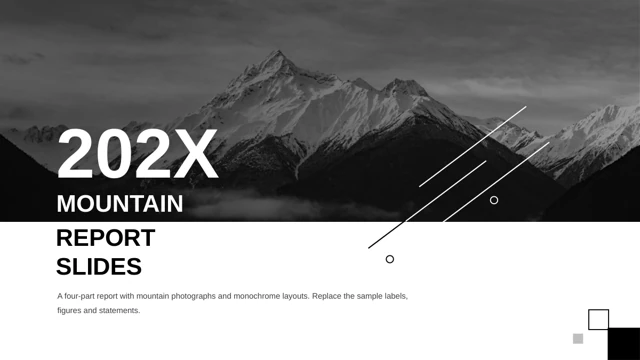
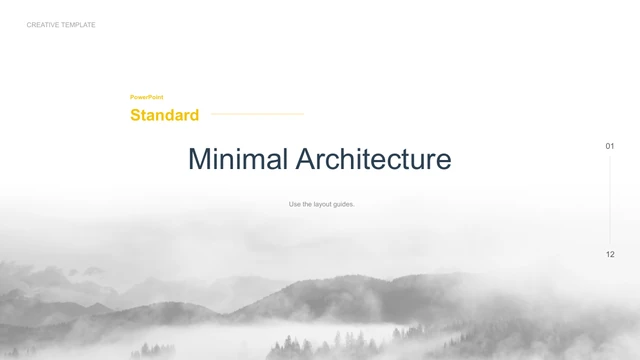
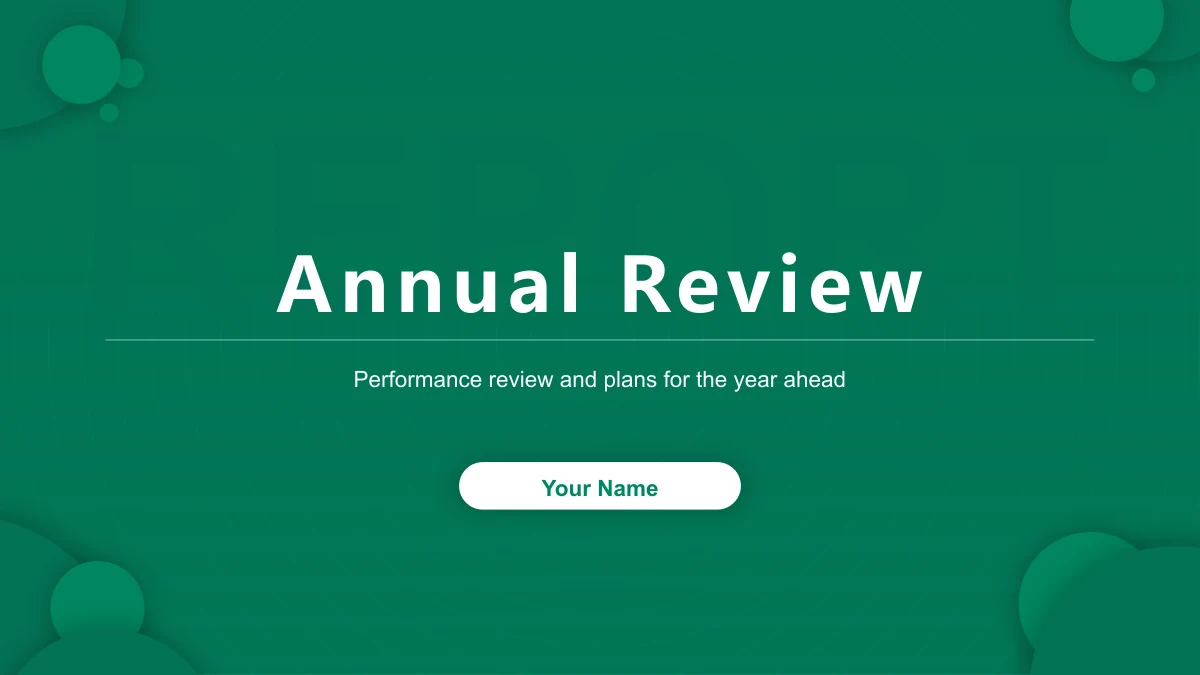
Il modello di bilancio annuale con cerchi smeraldo collega apertura e chiusura con cerchi smeraldo agli angoli. Le 23 slide panoramiche combinano spazi bianchi, pannelli verdi e note numerate. Quattro sezioni organizzano risultati, punti salienti, difficoltà e prossimi passi. Trovi note abbinate, schede e anelli percentuali e una griglia di sei punti. Un grafico a linee affianca una foto di lavoro monocromatica. Le note con icone, una vista di tablet e tre foto in fila offrono spazio per esempi. La struttura aiuta a spiegare il lavoro svolto e le azioni successive. Sostituisci il nome del relatore e le note di esempio. Usa cifre documentabili, indica il periodo e adatta l’ordine dei capitoli al messaggio. Foto e percentuali illustrano i layout: aggiungi un contesto prima di inserirle nel report.
Caratteristiche del modello di bilancio annuale con cerchi smeraldo
Angoli verdi e note leggibili danno alle sezioni uno stile comune.
Cerchi verdi agli angoli
I cerchi incorniciano le slide. Inserisci il testo nello spazio centrale libero, così la decorazione sostiene il messaggio.
Quattro sezioni del bilancio
Separa risultati, punti salienti, difficoltà e prossimi passi. I divisori numerati segnalano il cambio di argomento.
Grafico a linee modificabile
Il grafico ha tre serie e una cartella di lavoro collegata. Sostituisci i dati di esempio e controlla con attenzione le etichette.
Schede e anelli percentuali
Schede e forme circolari manuali mostrano percentuali di esempio. Adegua sia i numeri sia la grafica a indicatori verificati.
Note con icone tecnologiche
Le icone accompagnano brevi note. Dai a ogni punto un titolo che spieghi il rapporto tra simbolo e contenuto.
Foto e vista di tablet
Foto monocromatiche e un tablet statico accolgono esempi pertinenti. Controlla le immagini alle dimensioni della slide.
Come usare il modello di bilancio annuale con cerchi smeraldo
Scegli i layout utili, scarica una copia e prepara il bilancio.
-
Esamina tutte le 23 slide
Confronta i quattro capitoli, le percentuali e le foto con la tua scaletta. Scegli le pagine utili e pianifica il contenuto di ciascuna.
-
Scarica la copia inglese
Con un abbonamento a pagamento attivo, scarica il PPTX e salva una copia di lavoro. Gli abbonati possono scaricarlo di nuovo, senza limiti giornalieri di download.
-
Modifica e condividi il bilancio
In PowerPoint sostituisci note e dati del grafico. Verifica font, ritagli e sequenza completa. Esporta un PDF se serve al pubblico.
Domande frequenti sul modello di bilancio annuale con cerchi smeraldo
Come si scarica il modello?
Accedi con un abbonamento a pagamento attivo e usa il pulsante di download. Il file è un PPTX modificabile. Gli abbonati hanno download giornalieri illimitati e possono ripeterli. Salva separatamente il report modificato.
Quante slide contiene?
Comprende 23 slide in 16:9, con quattro divisori numerati e una chiusura di ringraziamento. Visualizza tutte le pagine prima di scegliere i layout. Puoi eliminare quelle che non aiutano a spiegare il bilancio.
Posso modificare testo e colori?
Puoi modificare testo, cornici colorate e forme percentuali manuali, oltre al grafico a linee e alla cartella collegata. Per cambiare foto o icone, sostituisci le immagini. Dopo aver cambiato colore, controlla il contrasto del testo bianco sul verde.
Posso vedere tutto prima del download?
La galleria mostra tutte le 23 slide inglesi. Usa miniature o frecce per esaminarle, confrontando gli spazi per testo e immagini con la scaletta. Controlla griglie di note e percentuali a una dimensione leggibile.
Posso usare altri editor?
Altri editor PPTX possono aprire il file. Prova una copia nel programma scelto, perché font, ritagli e comportamento del grafico possono variare. Verifica modificabilità ed esportazioni prima di adottare quel flusso per il report definitivo.
Quali font vengono usati?
Microsoft YaHei Regular e Bold, più Arial Regular, Bold e Bold Italic. I file dei font non sono incorporati. Se li sostituisci, controlla interruzioni di riga e allineamento di titoli, note numerate ed etichette del grafico.
Il file è disponibile nella mia lingua?
Titoli e indicazioni di modifica nel file scaricato sono in inglese. Tutte le pagine localizzate descrivono lo stesso PPTX inglese. Puoi aggiungere la tua lingua con font adeguati. Controlla gli spazi e adatta indicazioni, foto e cifre di esempio al report reale.
Posso usarlo per lavori commerciali?
Verifica le condizioni della fonte e i diritti su foto, mockup e materiale sostitutivo prima dell’uso commerciale. L’accesso al modello non concede diritti aggiuntivi su tali elementi. Condividi solo materiali autorizzati e controlla l’esattezza di affermazioni e cifre.
Come condivido il modello?
Usa il pulsante Condividi sulla pagina o copia il suo URL pubblico. I destinatari possono vedere l’anteprima e scegliere i layout. Il download richiede comunque un abbonamento a pagamento attivo. Condividi il report finito separatamente dopo aver controllato contenuti e materiali.