Modello di presentazione Lezione con cerchi blu: cerchi blu per quattro capitoli didattici
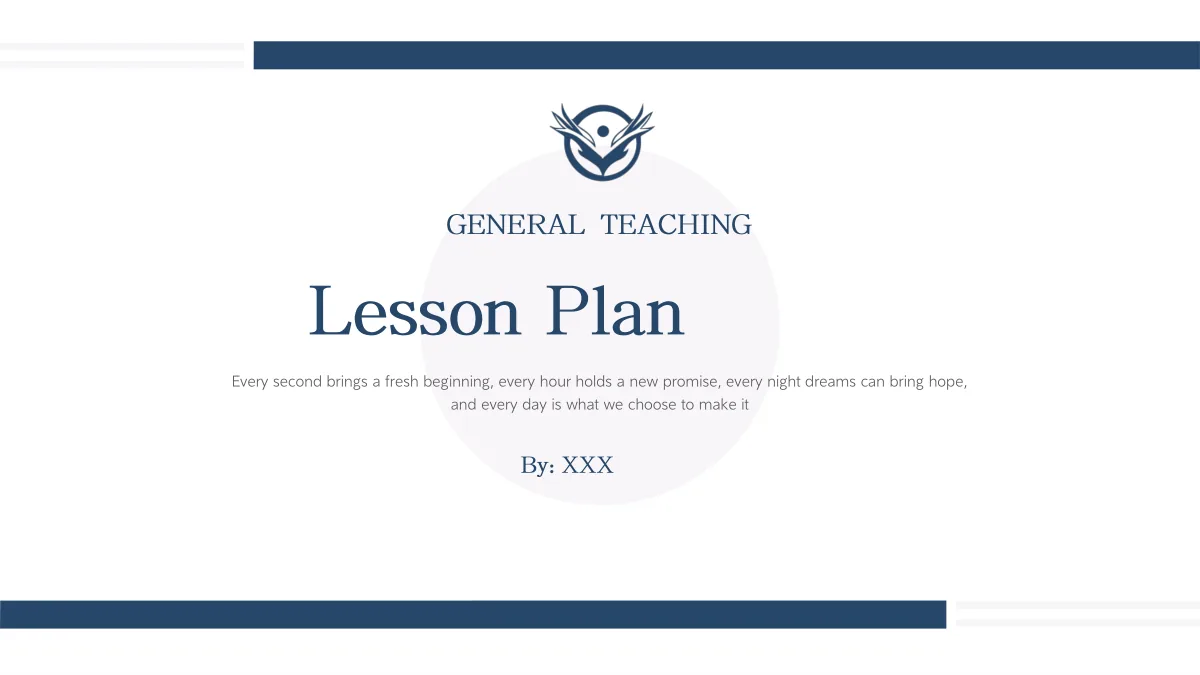
Il Modello di presentazione Lezione con cerchi blu dispone i contenuti sul bianco, con barre blu ai bordi e cerchi chiari dietro titoli e capitoli. L’indice presenta introduzione, contenuti, punti chiave e compiti. Due pagine affiancano alle note una mano che scrive e una persona che fotografa fiori. La lezione alterna un’ampia fascia in due parti e tre rami con icone circolari. Quattro schede chiare e tre fasi numerate offrono altri modi di organizzare le spiegazioni. La pagina dei compiti raccoglie le istruzioni in tre cerchi blu, con sei punti sotto. Un ringraziamento finale richiama la copertina. Scegli i layout adatti alla materia, sostituisci i suggerimenti con contenuti concisi e mantieni leggibile il testo bianco sulle forme scure.
Caratteristiche del Modello di presentazione Lezione con cerchi blu
Forme blu e quattro capitoli per una lezione chiara.
Barre blu e cerchi chiari
Barre sfalsate e cerchi chiari incorniciano i contenuti. Mantieni breve il titolo iniziale e lascia visibile la cornice intorno al testo.
Quattro capitoli didattici
La struttura distingue introduzione, contenuti, punti chiave e compiti. Rinomina le sezioni secondo il tuo programma di lezione.
Fotografie per introdurre il tema
Foto di scrittura e fiori accompagnano le note. Scegli immagini pertinenti e controlla i ritagli arrotondati dopo ogni sostituzione.
Due modi di raggruppare i contenuti
Una fascia in due parti e tre rami organizzano le spiegazioni. Stabilisci la funzione di ogni gruppo prima di inserire esempi o domande.
Note ed elementi in sequenza
Quattro schede e tre fasi numerate aiutano a sviluppare le idee. Spiega i collegamenti e mantieni brevi i titoli sulle fasce blu.
Tre cerchi per i compiti
Tre compiti occupano cerchi blu, con sei punti sotto. Scrivi istruzioni brevi e indica chiaramente che cosa gli studenti devono consegnare.
Come usare il Modello di presentazione Lezione con cerchi blu
Pianifica i capitoli, aggiungi la lezione e prova.
-
Scegliere il percorso della lezione
Esamina i quattro capitoli e scegli le pagine con foto, confronti o sequenze utili al tuo argomento. Decidi come collegare i compiti alla lezione.
-
Scaricare e inserire i contenuti
Scarica il file con un piano a pagamento attivo. Conserva un originale intatto e inserisci titolo del corso, dati del docente e spiegazioni in una copia di lavoro.
-
Provare le slide definitive
Dopo le modifiche, prova la presentazione sullo schermo dell’aula. Controlla il testo bianco nei cerchi blu, i ritagli delle foto e la chiarezza di ogni compito.
Domande sul Modello di presentazione Lezione con cerchi blu
Come scarico il Modello di presentazione Lezione con cerchi blu?
Accedi con un piano a pagamento attivo e seleziona il pulsante di download. Gli abbonati possono ripetere il download senza limiti giornalieri. Salva il file in una posizione facile da trovare e crea una copia per la lezione. Prima di scrivere, confronta i quattro capitoli con la tua scaletta. Potrebbe bastare una delle due pagine fotografiche iniziali. Conserva l’originale per le lezioni future, senza trascinare vecchi nomi o commenti. Apri il file in PowerPoint prima di insegnare e verifica che sia completo.
Quante slide contiene il Modello di presentazione Lezione con cerchi blu?
Contiene 14 slide in formato 16:9. Dopo copertina e indice in quattro parti, i capitoli iniziano alle pagine 3, 6, 9 e 12. Seguono note fotografiche, un confronto in due parti, tre rami, quattro schede e una sequenza numerata. La pagina dei compiti presenta tre grandi cerchi con sei punti sotto; la chiusura è una pagina di ringraziamento coordinata. I capitoli descrivono l’organizzazione disponibile, senza imporre una durata. Scegli le pagine adatte alla materia e aggiorna l’indice se elimini o sposti un capitolo.
Posso modificare testo, colori, fotografie e schemi del Modello di presentazione Lezione con cerchi blu?
PowerPoint permette di modificare caselle di testo, forme native, colori dei caratteri e riempimenti. I colori interni a fotografie o altre immagini richiedono invece un’elaborazione separata dell’immagine. Sostituisci i suggerimenti generici con spiegazioni tue e controlla i ritagli arrotondati quando cambi foto. I simboli di riproduzione, busta e conversazione sono illustrazioni. Non ci sono video incorporati o grafici di dati, e le fasi numerate non calcolano valori. Usa la fascia in due parti per un confronto concreto e le tre fasi per una sequenza spiegabile. Accorcia il testo che non entra prima di ridurne la dimensione.
Posso vedere tutte le pagine del Modello di presentazione Lezione con cerchi blu prima di scaricarlo?
Sì. La galleria mostra tutte le 14 pagine, generate dal PowerPoint finale in inglese. Ingrandisci le anteprime per controllare le barre blu, i ritagli arrotondati e le note sotto gli schemi. I quattro separatori indicano introduzione, lezione, punti chiave e compiti. Confronta la pagina con quattro schede e la sequenza in tre fasi con la tua scaletta. L’ultima pagina di contenuto raggruppa i compiti in tre cerchi con sei punti sotto. L’anteprima mostra gli esempi forniti: ricontrolla i tuoi testi dopo averli inseriti.
Il Modello di presentazione Lezione con cerchi blu funziona con altri programmi di presentazione?
Il file usa il formato PowerPoint (.pptx). Alcuni programmi possono importarlo, ma non sono state verificate tutte le applicazioni. Confronta l’importazione con le anteprime, soprattutto cerchi, foto arrotondate, spaziatura e fascia blu. Il file originale non contiene audio o video incorporati, anche se compare un simbolo di riproduzione. Conserva il PowerPoint originale durante le prove. Prima di condividere un’esportazione, controlla tutte le pagine per simboli mancanti, titoli tagliati o interruzioni di riga diverse. Verifica il file finale sul dispositivo previsto.
Quali caratteri usa il Modello di presentazione Lezione con cerchi blu?
Le famiglie principali restano 汉仪中宋S e 汉仪君黑-45简. La resa finale in inglese usa anche Arial e Wingdings per i punti elenco originali. Sono mantenute tutte e sette le parti di caratteri incorporati. Il testo inglese fornito è stato verificato con questi caratteri effettivi, ma nuovi caratteri possono richiedere una copertura aggiuntiva. Se un carattere manca sul tuo dispositivo, scegli un’alternativa adatta e ricontrolla tutti i titoli e i riquadri di testo. L’incorporamento non concede una licenza separata. Verifica le condizioni prima di distribuire caratteri con un file modificato.
Il file scaricabile del Modello di presentazione Lezione con cerchi blu è in inglese?
Sì. Il download è in inglese, inclusi copertina, titoli dei capitoli, indicazioni nel testo e chiusura. Si apre con Lesson Plan e termina con Thank You, con campi neutri per i tuoi dati. Fotografie e schemi originali rimangono nella presentazione. La copertina e tutte le 14 anteprime provengono dallo stesso file inglese definitivo. Le pagine tradotte del sito descrivono quell’unico download, senza offrire una presentazione diversa per ogni lingua. Sostituisci i suggerimenti di esempio con la tua lezione e controlla le istruzioni prima di insegnare.
Posso usare il Modello di presentazione Lezione con cerchi blu per lezioni o formazione a pagamento?
Verifica condizioni e autorizzazioni prima di usarlo in lezioni a pagamento, corsi o progetti per clienti. Un account a pagamento consente il download, ma non risolve automaticamente i diritti di ogni foto, carattere o illustrazione. Nel materiale originale esaminato non è stata trovata una licenza esplicita: la sua assenza non costituisce un’autorizzazione. Rimuovi o sostituisci gli elementi con diritti incerti prima della distribuzione e verifica anche i materiali che aggiungi. Non vendere né ridistribuire il modello stesso senza un permesso che lo consenta.
Come condivido il Modello di presentazione Lezione con cerchi blu?
Invia ai colleghi il link alla pagina pubblica, così possono vedere il design e scaricarlo con i propri account. I comandi di condivisione copiano l’indirizzo o aprono un servizio social supportato. Per una lezione modificata, conserva il PowerPoint di lavoro e controlla il PDF esportato. Verifica l’ordine dei capitoli e rendi i compiti comprensibili anche senza spiegazioni orali. Togli le informazioni personali che non intendi diffondere e accerta i diritti dei materiali mantenuti e aggiunti. Apri sul dispositivo previsto la versione che invierai, per condividere il file effettivamente controllato.