環形圖解:清楚呈現相關概念
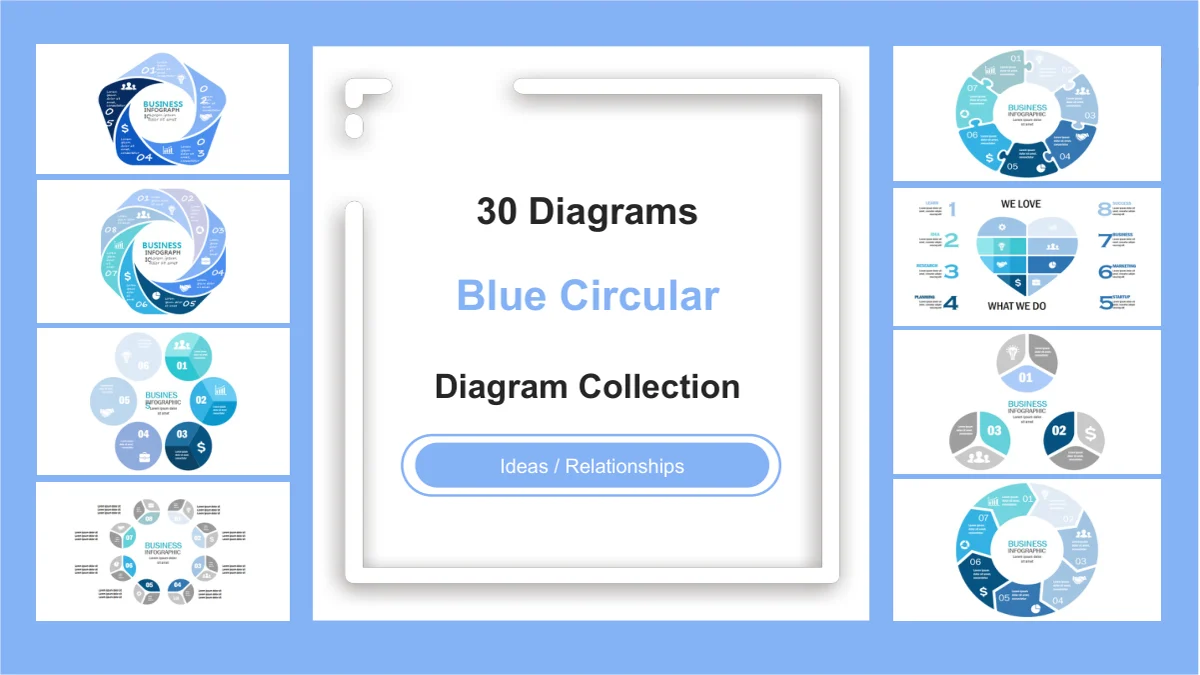
環形圖解能協助受眾理解分開的概念如何相互關聯。藍色環形圖解簡報範本提供31頁寬螢幕投影片,包含一頁封面及30頁由可編輯繪圖形狀組成的圖解。藍色與青色圓環、小圓組合、互鎖拼塊和心形排列,提供了多種組織資訊的方式。選擇結構時,應考慮所需部分數量及各段說明可用的空間。編號版面涵蓋三至八個部分,標籤可放在形狀內部,也可在周邊安排說明。你可以介紹相關主題,在箭頭方向支持的情況下描述循環,或比較整體中的各個部分。請以自己的概念替換示例標籤,並說明彼此的關係。這些圖形不會依據資料集計算數值或自動調整大小,每段的意義都來自你的內容。
藍色環形圖解合集的主要特色
藍色形狀、編號區塊與簡短說明空間。
藍色與青色的統一主題
藍色與青色讓整套圖解保持一致。以分段區塊區分概念,再用簡短標籤說明每個部分的作用。
三至八個編號部分
選擇組成部分數量合適的結構。合集提供三至八部分的排列方式,讓每個概念都有自己的位置。
箭頭、摺角與拼塊
可比較箭頭分段、摺疊角和互鎖拼塊。選擇最能配合說明內容、準確表達關係的形狀。
內部標籤或周邊說明
可在區塊內放簡短標籤,也可在邊緣安排說明。檢查每段解釋是否清楚對應預期的部分,維持圖解易讀。
可編輯的繪圖形狀
可在PowerPoint中修改文字、色彩與形狀物件。內頁圖解是原生繪圖,不是與試算表活頁簿連結的資料圖表。
比較完整圖解合集
預覽包含圓形組合與心形排列在內的所有圖解。選擇頁面前,比較同類版面在部分數量上的變化。
如何使用環形圖解
選擇組成部分、明確關係,再檢查版面。
-
選擇適合的環形版面
瀏覽全部31頁,選擇有足夠部分承載內容的圖解。確定形狀表達的是相關主題還是順序,再為每個部分擬定簡短標籤。
-
下載並加入自己的概念
有效付費會員可下載英文PPTX。以自己的標籤與說明替換示例,調整配色,並儲存可編輯的工作副本。
-
檢查圖解效果
以實際簡報尺寸檢查最小的標籤,以及各個形狀與說明的對應關係,再於授權範圍內匯出或分享編輯後的檔案。
環形圖解合集常見問題
如何下載這套環形圖解?
有效付費會員可下載英文PPTX,每日不限次數,也可重複下載。修改示例文字前,請先儲存工作副本。
一共有多少頁投影片?
共31頁16:9寬螢幕投影片,包含一頁封面和30頁圖解。有些排列方式重複出現,但組成部分數量不同。
可以編輯環形圖解中的形狀嗎?
可以在PowerPoint中編輯繪圖物件、文字與色彩。封面縮圖仍為圖片,檔案不含原生資料圖表或連結的活頁簿。
下載前可以預覽每一頁嗎?
圖庫依檔案順序展示全部31頁。可比較各圖的部分數量及說明空間,再選擇適合自己的版面。
能在Google Slides或Keynote中使用嗎?
此PPTX尚未在其他編輯器中測試。匯入後請檢查群組物件、文字換行、區塊位置、色彩與動畫。
檔案使用什麼字型?
英文發布版使用Arial,不含嵌入字型。標籤應簡短,替換示例文字後請檢查較小的區塊。
PPTX是否已翻譯成所有網站語言?
各語言頁面皆提供同一份英文PPTX。如有需要,可翻譯可編輯文字,再檢查間距及標籤在形狀內是否合適。
商業使用需要哪些授權?
會員提供下載權限,不額外授予第三方權利。請核對素材來源條款,並取得新增素材所需的授權。
完成的環形圖解如何分享?
可分享本頁面供他人預覽。在授權範圍內,檢查標籤並移除機密資訊後,分享編輯後的圖解或匯出版本。