橙色菱形工作总结演示模板:分四部分回顾工作
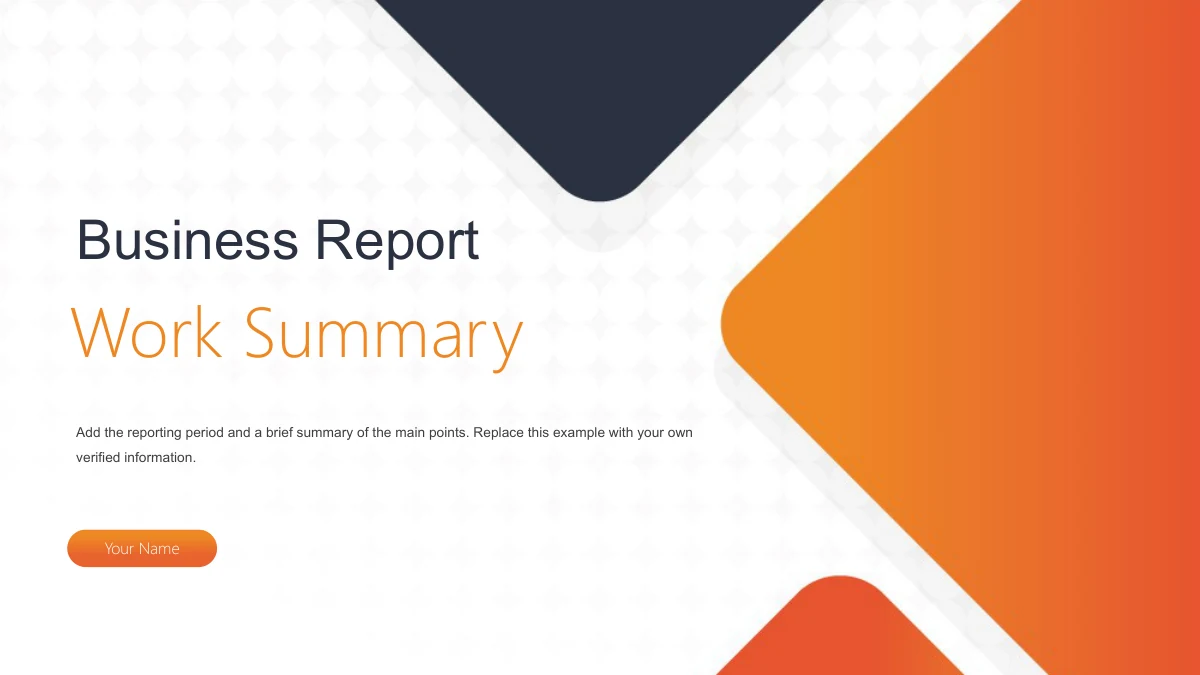
橙色菱形工作总结演示模板采用橙色与深蓝圆角菱形,搭配办公照片,共19页,比例为16:9。封面写有“Business Report”和“Work Summary”,并设有姓名栏。橙色菱形工作总结演示模板围绕工作回顾、工作数据、工作不足和工作计划展开,第3、7、11、15页为章节分隔页。各章节包含照片与图标说明、箭头列表和编号卡片;四个斜面板中的25%、15%、36%、24%,以及照片布局中的88%,都是待替换的示例。橙色菱形工作总结演示模板以“Thank You”结束。先明确汇报周期和要点,再按提纲挑选页面。原办公照片与笔记本电脑外框提供视觉背景,真正的总结需由你的证据和文字补充。
橙色菱形工作总结演示模板的主要特征
四个章节、办公照片与可编辑说明
橙色与深蓝菱形
橙色菱形工作总结演示模板用橙色渐变、深蓝菱形和浅色圆形纹理,统一封面与四个章节分隔页的视觉风格。
四个工作总结章节
橙色菱形工作总结演示模板以四个分隔页区分回顾、数据、不足和计划。编辑后,请让目录与章节标题保持一致。
手工百分比布局
橙色菱形工作总结演示模板包含四个斜面百分比面板及88%照片叠层。这些是手工文字图形,请换成经核实的数据。
图标说明与箭头列表
橙色菱形工作总结演示模板提供六项说明网格、箭头列表和编号卡片。图标与短标题应准确对应你要说明的证据。
办公照片与电脑外框
橙色菱形工作总结演示模板将桌面照片与说明并排展示,并把握手照片放入电脑外框。换图时请检查裁切效果。
可调整的示例文字
橙色菱形工作总结演示模板提供英文示例正文与姓名栏。替换后,检查标题、间距和字体是否合适。
如何使用橙色菱形工作总结演示模板
先预览,再下载并准备你的工作总结
-
预览全部19页
查看橙色菱形工作总结演示模板的全部19页,比较照片裁切、箭头列表和编号卡片,再选择适合你工作回顾的布局。
-
下载英文文件
登录有效付费会员账号即可下载橙色菱形工作总结演示模板。会员每天可无限次下载;编辑前请另存一份工作副本。
-
编辑、检查与分享
在PowerPoint中编辑橙色菱形工作总结演示模板,替换示例正文和百分比,检查字体与导出的PDF,再分享完成的版本。
关于橙色菱形工作总结演示模板的常见问题
如何下载橙色菱形工作总结演示模板?
登录有效付费会员账号,在橙色菱形工作总结演示模板页面点击“下载PPTX”。每天不限下载次数,重复下载也可。将文件保存到设备后,另存编辑副本;保留原件,方便对照章节顺序、照片裁切和版式。
橙色菱形工作总结演示模板有多少页?
橙色菱形工作总结演示模板共19页,比例为16:9。第3、7、11、15页为章节分隔页,第19页为“Thank You”。你可以减少页数,或复制适合的布局补充证据,但目录应与最终演示顺序一致。
可以修改橙色菱形工作总结演示模板的文字和配色吗?
可以在PowerPoint中修改橙色菱形工作总结演示模板的文字、百分比及原生图形颜色。百分比面板是手工图形,不带工作簿图表,需逐项更改数值。检查文字与照片的对比度;照片中物体上的印字属于图片,不能作为幻灯片文字直接编辑。
下载前能看完橙色菱形工作总结演示模板吗?
页面展示橙色菱形工作总结演示模板的全部19页,可用缩略图和导航按钮检查封面、章节分隔、百分比布局和结尾。按你的提纲比较照片旁的文字空间。网页预览是静态图片,不展示PPTX动画的播放效果。
能用其他演示软件编辑橙色菱形工作总结演示模板吗?
其他支持PPTX的软件可能打开橙色菱形工作总结演示模板,但字体、图片裁切、效果和动画表现可能不同。先用副本测试,对照预览检查菱形、电脑外框和小编号。保留PowerPoint版本,分享前再检查导出的PDF。
橙色菱形工作总结演示模板使用哪些字体?
橙色菱形工作总结演示模板使用Microsoft YaHei Light和Arial。打开前安装对应字体,检查换行和窄标签。部分文字采用加粗样式,但字体仍为Microsoft YaHei Light。文件没有嵌入字体;替代字体可能改变间距。
橙色菱形工作总结演示模板的幻灯片正文翻译了吗?
橙色菱形工作总结演示模板的可编辑标题与正文已整理为英语。网站各语言版本下载同一份英文PPTX。照片里物体上的微小印字保留原样;翻译网页不会替换这些图片。请按受众和汇报周期修改可编辑的示例内容。
橙色菱形工作总结演示模板可以商用吗?
付费会员获得的是下载权限,不额外授予所有照片、产品标识或插画的使用权。商用橙色菱形工作总结演示模板前,请核对源图片和新增素材的适用权限,保留必要署名。不符合用途的图片应更换,最终总结中的信息也需核实。
怎样分享橙色菱形工作总结演示模板?
使用“分享”按钮复制橙色菱形工作总结演示模板的页面链接,方便他人查看预览或找到下载入口,无需发送可编辑文件。分享你完成的PDF或工作副本时,请确认源图片的权限覆盖该用途。