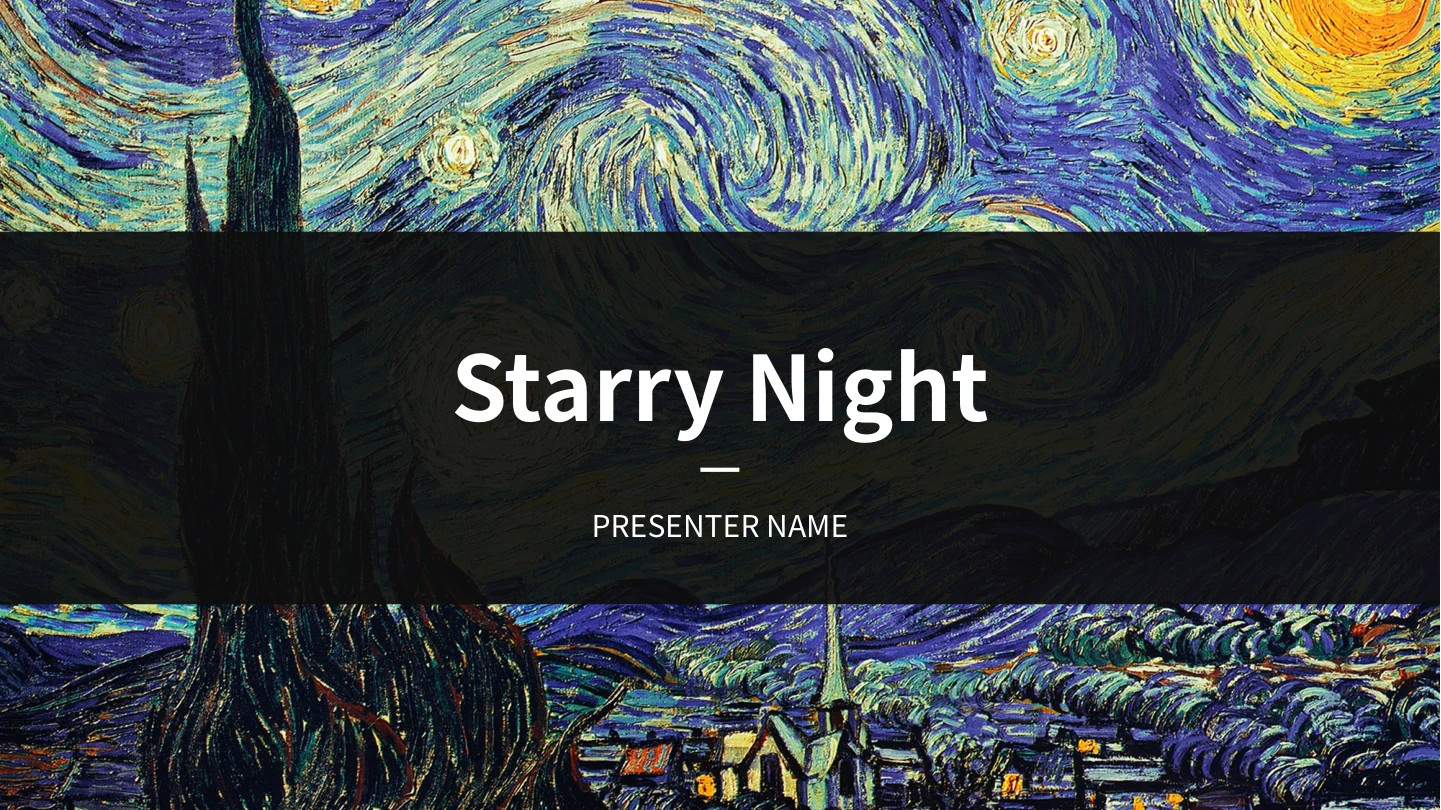
蓝色涂鸦课堂演示模板:用人物、箭头和留白讲清课堂想法
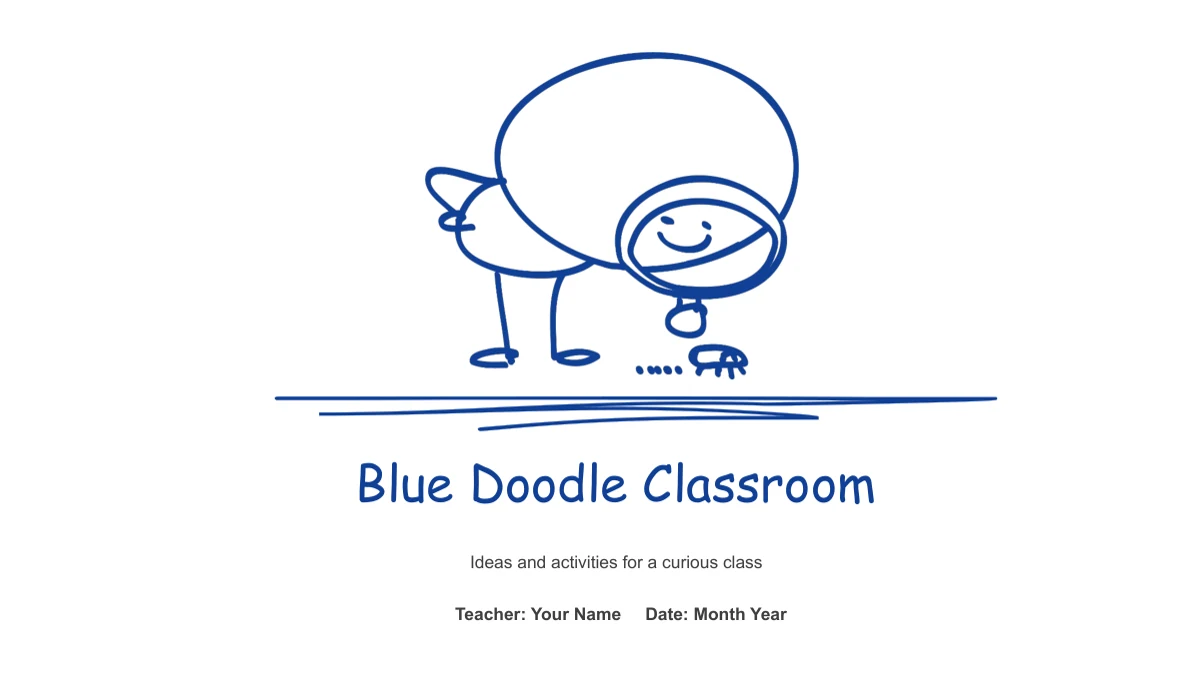
蓝色涂鸦课堂演示模板用蓝色线描营造轻松的课堂氛围。封面人物俯身观察小生物,内页的纸飞机拖着弯曲虚线掠过标题。四张章节页之间,可用不同布局组织简短说明:举钟人物两侧排着八组笔记,三个人物以箭头连成循环,两位举牌人物则引出对比。一个可编辑柱状图展示四类示例数据,另一页的独立对话气泡标注示例百分比。模板还提供三步路径、沿横线奔跑的人物和三个手绘大数字,不依赖照片也能清楚区分内容。浏览全部26页宽屏布局,按需要选取页面,将例文改成自己的课程、活动安排或课堂讨论内容。
蓝色涂鸦课堂演示模板的特征
蓝色线条、纸飞机页眉和生动人物引导阅读。
纸飞机页眉
内页以纸飞机和弯曲虚线串联标题。标题尽量简短,为线描保留空间,也让观众容易找到每页的主题。
时钟旁的八组笔记
举着时钟的人物两侧各排四组笔记。两列适合放课堂常规、观察记录或不同选择,便于并排阅读。
人物循环图
三个人物和四张卡片分别构成循环布局。顺着图中的箭头讲解,说明各项活动之间的联系与先后关系。
可编辑柱状图
四类柱状图附带Excel数据,可修改数值。第二根柱子上方的人物是独立对象,调整数据后需检查它的位置。
百分比对话气泡
两个手绘人物各有自己的百分比气泡。数字为手动标签,替换为有依据的数值,并配上简短解释。
三步手绘流程
铅笔、橡皮和网格图标对应三个步骤。另有一页用手绘大数字组织更精简的说明,可按文字量选择。
如何使用蓝色涂鸦课堂演示模板
选好讲解顺序,替换示例,再核对数据旁的图形。
-
选择讲解顺序
先预览全套页面,选出需要的章节页。根据每个想法的表达方式选择循环图、对比页或编号流程,再补充课程细节。
-
替换示例内容
登录有效付费会员账号下载模板。替换文字,编辑图表数据,并分别更新独立百分比、讲者姓名和日期。
-
连贯检查全套
以幻灯片模式播放。检查窄栏笔记是否易读、图表标签是否准确,确认第二根柱子上方的人物位置合适后再分享。
蓝色涂鸦课堂演示模板常见问题
如何下载模板?
登录有效付费会员账号,点击下载按钮即可。会员每天下载不限次数,也可重复下载。编辑前保留一份未修改的文件,便于恢复误移的箭头或人物。
文件包含多少页?
共26页宽屏幻灯片,包含封面、目录、四张章节页和风格一致的结尾页。布局涵盖编号笔记、图解和数据图表,按课程需要选取即可。内容为可编辑示例,并非完整教学方案。
能修改文字和配色吗?
可以在PowerPoint中编辑文字、配色和独立图形。保留人物分组以免错位。部分装饰是图片,需要按整张图片编辑或替换。气泡适合短标签,较长说明应放入宽文本区。
下载前能看全部页面吗?
可以。图库展示全部26页,可先比较八组笔记页、人物循环图和三步布局。注意每个文字区的容量,也可查看配套封面与结尾插画,再决定使用哪些页面。
柱状图是否关联Excel?
文件有一个原生柱状图和嵌入的Excel工作簿。四根空心柱使用示例值,并非真实课堂成果。第二根柱上方的人物是独立对象,不会跟随数据移动。另一页的15%和85%气泡是手动标签,需另行修改。
使用哪些字体,能用其他编辑器吗?
手绘标题和封面使用Comic Sans MS,正文与图表使用Arial。请在上课所用电脑上检查文件,字体替换可能影响窄栏文字和章节标签。其他编辑器也可能改变图表或人物分组的布局,正式演示前应逐页对照预览,并保留可编辑副本。
下载的PPTX是英文吗?
是。最终幻灯片文字和图表标签均为英文,网站各语言版本介绍的是同一份英文PPTX。可改成其他语言或学科,记得更新讲者与日期、统一目录和章节名,再把简短例文扩展为核实过的教学内容。
可以用于付费课程吗?
用于付费课程或客户项目之前,请核对插画和字体的使用许可。会员提供下载权限,不代表所有素材均可无限制使用。保留必要署名,替换未获许可的素材;示例百分比也需有相应背景与依据,才能作为成果展示。
编辑完成后怎样分享?
同事想看原始布局时,可发送模板页面链接。完成的课程可在许可范围内导出PDF或分享编辑后的PPTX。发送前检查图表分类、百分比和未使用的例文,并保留工作副本,方便课后调整。