藍色塗鴉課堂簡報範本:用人物、箭頭和留白說清課堂想法
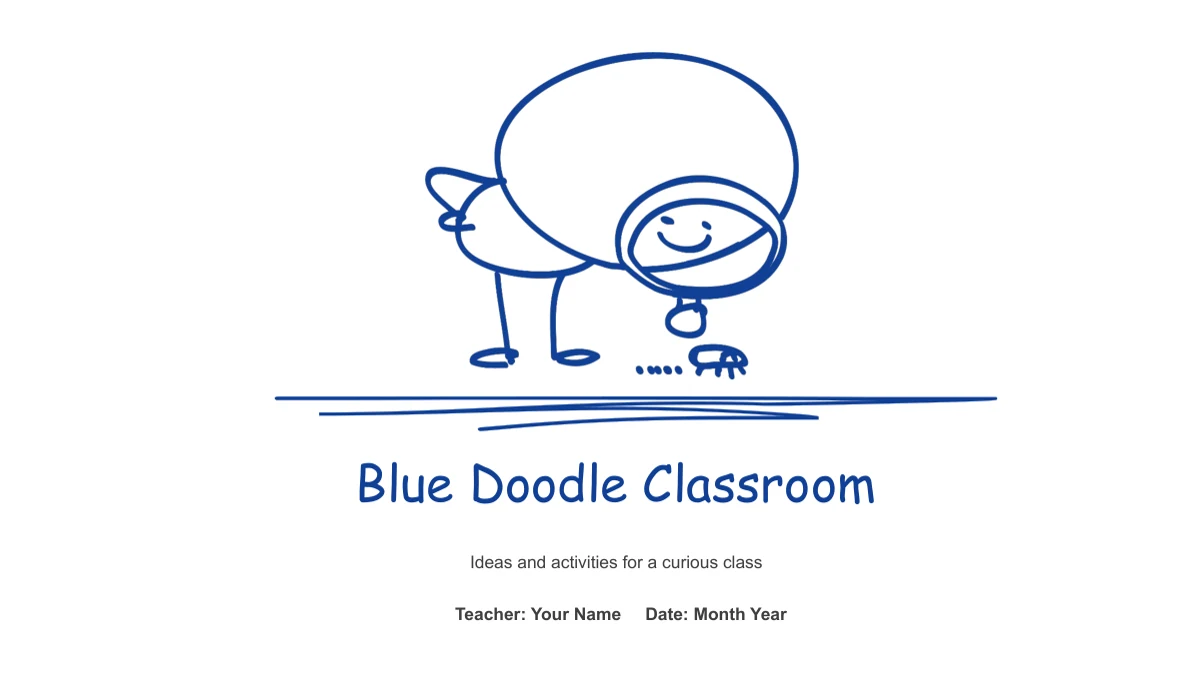
藍色塗鴉課堂簡報範本用藍色線描營造輕鬆的課堂氛圍。封面人物俯身觀察小生物,內頁的紙飛機拖著彎曲虛線掠過標題。四張章節頁之間,可用不同版面組織簡短說明:舉鐘人物兩側排著八組筆記,三個人物以箭頭連成循環,兩位舉牌人物則引出比較。一個可編輯直條圖展示四類範例資料,另一頁的獨立對話氣泡標註範例百分比。範本也提供三步路徑、沿橫線奔跑的人物及三個手繪大數字,不依賴照片也能清楚區分內容。瀏覽全部26頁寬螢幕版面,依需要選取頁面,將例文改成自己的課程、活動安排或課堂討論內容。
藍色塗鴉課堂簡報範本的特色
藍色線條、紙飛機頁首和生動人物引導閱讀。
紙飛機頁首
內頁以紙飛機和彎曲虛線串聯標題。標題盡量簡短,為線描保留空間,也讓觀眾容易找到每頁的主題。
時鐘旁的八組筆記
舉著時鐘的人物兩側各排四組筆記。兩欄適合放課堂常規、觀察紀錄或不同選擇,便於並排閱讀。
人物循環圖
三個人物和四張卡片分別構成循環版面。順著圖中的箭頭講解,說明各項活動之間的聯繫與先後關係。
可編輯直條圖
四類直條圖附帶Excel資料,可修改數值。第二根直條上方的人物是獨立物件,調整資料後須確認它的位置。
百分比對話氣泡
兩個手繪人物各有自己的百分比氣泡。數字為手動標籤,請換成有依據的數值,並加上簡短解釋。
三步手繪流程
鉛筆、橡皮擦和網格圖示對應三個步驟。另一頁用手繪大數字組織更精簡的說明,可依文字量選用。
如何使用藍色塗鴉課堂簡報範本
選好講解順序、替換範例,再確認資料旁的圖形。
-
選擇講解順序
先預覽整套頁面,選出需要的章節頁。依每個想法的表達方式選擇循環圖、比較頁或編號流程,再補充課程細節。
-
替換範例內容
登入有效付費會員帳號下載範本。替換文字、編輯圖表資料,並分別更新獨立百分比、講者姓名及日期。
-
連貫檢查整套
以投影片模式播放。檢查窄欄筆記是否易讀、圖表標籤是否正確,確認第二根直條上方的人物位置合適後再分享。
藍色塗鴉課堂簡報範本常見問題
如何下載範本?
登入有效付費會員帳號後,點選下載按鈕即可。會員每天下載不限次數,也能重複下載。編輯前保留一份未修改的檔案,方便還原誤移的箭頭或人物。
檔案包含多少頁?
共26頁寬螢幕投影片,包含封面、目錄、四張章節頁及風格一致的結尾頁。版面涵蓋編號筆記、圖解和資料圖表,依課程需求選取即可。內容是可編輯範例,並非完整教學方案。
能修改文字和配色嗎?
可以在PowerPoint中編輯文字、配色與獨立圖形。保留人物群組以免錯位。部分裝飾是圖片,需要以整張圖片編輯或替換。氣泡適合短標籤,較長說明應放入寬文字區。
下載前能看全部頁面嗎?
可以。圖庫展示全部26頁,可先比較八組筆記頁、人物循環圖與三步版面。注意每個文字區的容量,也能查看配套封面與結尾插畫,再決定使用哪些頁面。
直條圖是否連結Excel?
檔案有一個原生直條圖及內嵌Excel活頁簿。四根空心直條使用範例值,不是真實課堂成果。第二根直條上方的人物是獨立物件,不會隨資料移動。另一頁的15%與85%氣泡是手動標籤,須另外修改。
使用哪些字型,能用其他編輯器嗎?
手繪標題與封面使用Comic Sans MS,內文與圖表使用Arial。請在上課所用電腦上檢查檔案,字型替換可能影響窄欄文字與章節標籤。其他編輯器也可能改變圖表或人物群組的版面,正式簡報前應逐頁對照預覽,並保留可編輯副本。
下載的PPTX是英文嗎?
是。最終投影片文字與圖表標籤皆為英文,網站各語言版本介紹的是同一份英文PPTX。可改成其他語言或學科,記得更新講者與日期、統一目錄及章節名稱,再把簡短例文擴展成確認過的教材。
可以用於付費課程嗎?
用於付費課程或客戶專案前,請確認插畫與字型的使用授權。會員提供下載權限,不代表所有素材皆可無限制使用。保留必要署名,替換未獲授權的素材;範例百分比也須有相應背景及依據,才能作為成果展示。
編輯完成後如何分享?
同事想看原始版面時,可傳送範本頁面連結。完成的課程可在授權範圍內匯出PDF或分享編輯後的PPTX。傳送前檢查圖表分類、百分比及未使用的例文,並保留工作副本,方便課後調整。