Presicious 演示模板:浅色建筑摄影与黑白作品集布局
Presicious 演示模板以浅色建筑摄影、留白、黑色文字面板和细横线组织内容。50页幻灯片采用16:9比例,适合安排照片观察、示例人物简介和编号说明。Presicious 演示模板的第25至38页包含文字与空白图片区域,留白是原有设计的一部分,可按内容加入自己的图片。第39至45页展示手机、笔记本、平板和台式电脑的静态图片。Presicious 演示模板在第46和47页提供两张关联Excel工作簿的原生柱形图,第48页为感谢页,之后是线条和实心图标集;没有现成目录页或固定四章节结构。第24页保留原中文PowerPoint教程。Presicious 演示模板的普通可编辑文字采用独立英文指引,原普通文字保存在同页来源备注中;源文件中的姓名、照片和示例价格不能证明真实人物经历或当前报价。
Presicious 演示模板的主要特征
浅色照片、深色说明面板和可加入自己作品的留白。
浅色建筑与深色面板
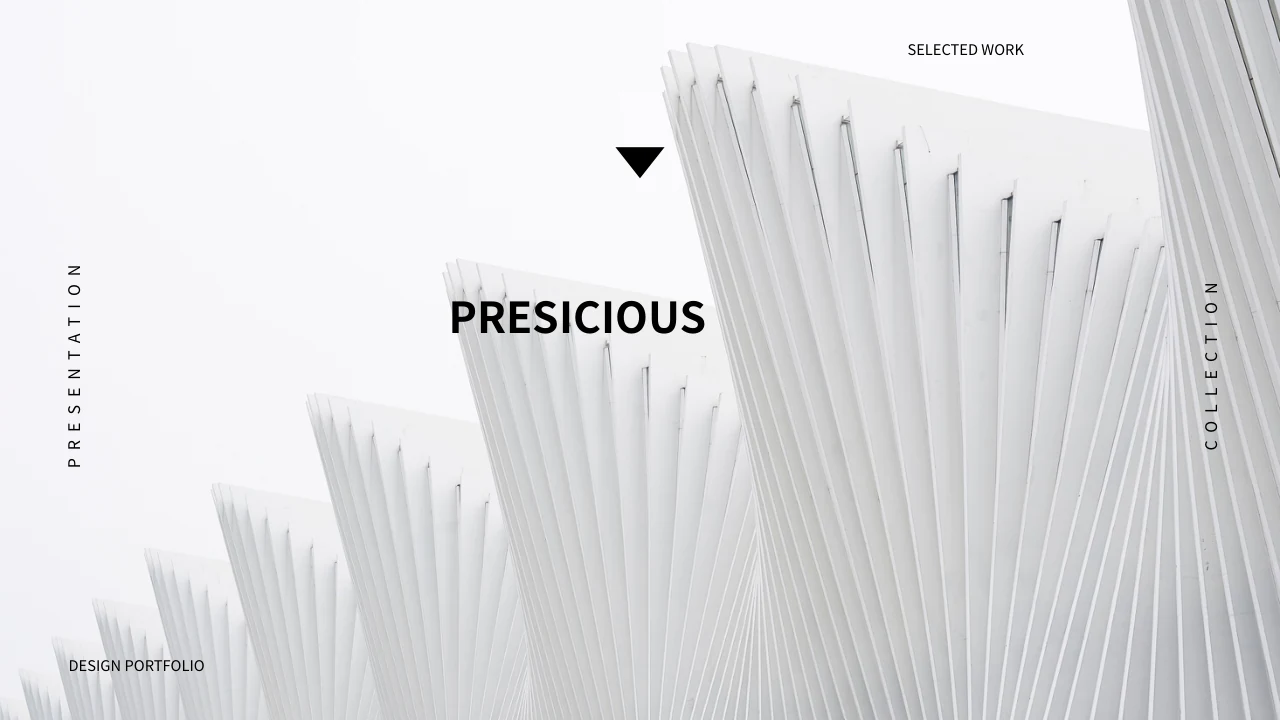
Presicious 演示模板将浅色建筑照片与黑色面板搭配。可说明线条和光影,并将原始图片与自己完成的作品区分开。
可加入图片的留白
Presicious 演示模板包含带空白图片区域的文字布局。按需要加入自己的图片,用简短项目说明平衡画面,不必填满每处留白。
静态设备图片布局
Presicious 演示模板使用手机、笔记本、平板和台式电脑的静态图片。可配合说明介绍自己的界面设计,图片中的设备并非运行中的应用。
两张原生柱形图
Presicious 演示模板提供两张原生柱形图及关联工作簿。替换示例标签和数值,再将柱形、分类及系列逐一与自己的数据核对。
选项卡、人物简介与编号
Presicious 演示模板包含三个选项卡、示例人物简介和编号说明。填写可核实的信息,明确区分自己的工作与源文件示例。
感谢页与两组图标
Presicious 演示模板以感谢页和两组图标收尾。按内容挑选线条或实心符号,再检查图标旁的标签、大小与背景对比。
如何使用Presicious 演示模板
选择页面顺序,补充自己的背景,再检查编辑后的文件。
-
选择布局顺序
先预览Presicious 演示模板的全部50页。按大纲选择照片观察、图片留白和设备布局,再决定哪些位置需要图表或短说明,为每页安排有用且可核实的背景。
-
下载并加入自己的作品
以有效付费会员账号下载Presicious 演示模板,另存工作副本。替换示例人物简介与选项文字,加入自己的图片、说明及核实后的图表数据,保留相关来源信息。
-
检查最终演示文稿
在演示软件中打开Presicious 演示模板,检查标题间距、图片裁切、图表标签和来源材料。分享之前查看导出副本,确认所选页面的文字与图像都清楚可读。
关于Presicious 演示模板的常见问题
Presicious 演示模板包含哪些内容?
Presicious 演示模板包含50页16:9宽屏PowerPoint幻灯片。Presicious 演示模板结合浅色建筑照片、留白、黑色说明面板、示例人物简介、三个选项卡和编号说明。Presicious 演示模板的第25至38页留出图片区域,第39至45页采用静态设备图片,第46和47页提供关联工作簿的柱形图。Presicious 演示模板在第48页安排感谢页,第49和50页提供两组图标,没有现成目录或固定四章节大纲。使用Presicious 演示模板前先浏览全部页面;原姓名、价格和照片都是示例,不能证明人物、项目或当前报价已经核实。
Presicious 演示模板怎样使用建筑照片?
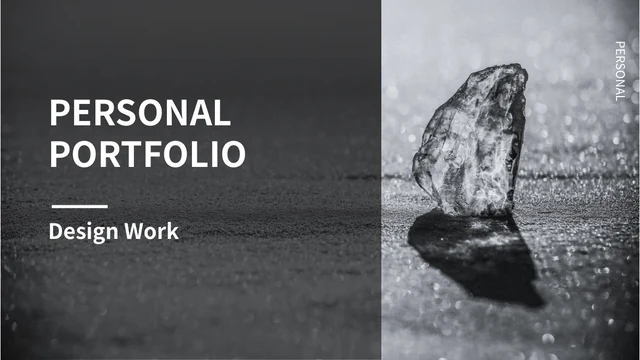
Presicious 演示模板展示浅色外立面、台阶、玻璃墙、曲面墙体等建筑视图。Presicious 演示模板也包含雪景、冰景和船舶场景,不能将这些图片视为同一个建筑项目或地点的核实记录。Presicious 演示模板可用简短说明讨论可见的线条、光影、取景和对比。编辑Presicious 演示模板时应使用自己掌握的信息,并将个人贡献与原参考照片区分开。替换Presicious 演示模板中的图片后,同时检查裁切与说明;即使周围黑白布局不变,新视图也可能需要不同的文字。
Presicious 演示模板为什么部分页面有图片留白?
Presicious 演示模板的第25至38页在标题和说明面板周围留出空白图片区域。这些留白属于Presicious 演示模板的原设计,并不表示下载文件遗漏了照片。Presicious 演示模板可用于介绍所选项目,按需要加入自己的图像,也可让某页专注于短说明。Presicious 演示模板同时使用深色与浅色背景,放入新图片或长说明前要检查对比。将Presicious 演示模板另存为工作副本,编辑后检查标题、文字面板和留白的平衡,为所选材料补充可靠说明并保留相关来源信息。
Presicious 演示模板设备布局是可运行的应用吗?
Presicious 演示模板的第39至45页使用手机、笔记本、平板和台式电脑的静态图片。Presicious 演示模板可以帮助介绍界面设计,但这些设备图片不是运行中的应用、登录页面或软件演示。Presicious 演示模板不承诺为每块屏幕提供独立分层设备文件或可编辑设计项目。Presicious 演示模板在图片附近留有文字区域,可说明布局选择及自己的贡献。改编Presicious 演示模板时,使用自己有权展示的屏幕内容并检查裁切;设备图、示例说明和图标不能证明真实客户、产品功能或设计成果。
Presicious 演示模板图表可以编辑吗?
Presicious 演示模板包含两张原生簇状柱形图,每张都关联内嵌Excel工作簿。Presicious 演示模板第46页的图表有三个系列、四个分类,第47页有三个系列、两个分类。Presicious 演示模板保留原示例数值,这些数字不是核实后的业绩结果。Presicious 演示模板可通过图表数据编辑标签与数值,演示前应同时检查对应工作簿和柱形显示。在Presicious 演示模板中使用有依据的数据,并说明系列和分类含义;独立选项卡及编号标签是普通幻灯片内容,并未连接财务或测量数据。
Presicious 演示模板使用哪些字体?
Presicious 演示模板的普通可编辑文字使用Source Han Sans SC Regular和Bold。Presicious 演示模板未嵌入这些字体,修改标题、窄说明栏和编号前应安装字体或选择合适替代项。Presicious 演示模板结合大标题与较小的说明区域,即使文本框位置不变,更换字体也可能影响间距和换行。保存或导出后,将Presicious 演示模板与逐页预览对照,检查封面名称及深色面板内的标签。在实际演示的软件中重新打开Presicious 演示模板,检查缺字;已合并到图片中的字样仍属于原图。
Presicious 演示模板所有内容都翻译成英语了吗?
Presicious 演示模板的普通可编辑标题和说明采用独立英文指引。Presicious 演示模板将原普通文字保存在同页来源备注中,与新指引分开。Presicious 演示模板还保留第24页原中文PowerPoint教程、图片内的字样及来源信息。因此,Presicious 演示模板是带英文指引和原始来源材料的文件,不代表整个包的每一部分都是英语。各语言网页介绍同一个可下载的Presicious 演示模板,不会另行提供翻译了照片或视频的文件。按受众需要选择来源材料,并区分自己的说明与原参考文字。
Presicious 演示模板怎样处理示例人物和选项?
Presicious 演示模板保留Daniel Fernandez和Lolita Pricilla等示例姓名,但未核实其身份,也未证实这些姓名与所配照片有关。Presicious 演示模板包含标有Personal、Business和Professional的三个选项卡,Free为原示例文字。Presicious 演示模板中的标签不能证明当前价格、员工资质或真实服务报价。改写Presicious 演示模板的人物简介、角色或选项说明时,应填写自己能够支持的信息。将Presicious 演示模板中的真实设计及图片来源信息与个人贡献区分开;付费下载只提供文件访问,不会增加第三方材料的使用权,也不代表你创作了所有原图。
Presicious 演示模板如何下载和分享?
使用有效付费会员账号下载Presicious 演示模板。付费会员可每天不限次数重复下载Presicious 演示模板。先看全部50页预览,保留未改动文件,并使用单独工作副本编辑Presicious 演示模板。其他软件可能对Presicious 演示模板的文字间距或图片裁切显示不同,发送前应检查标题、图表数据、设备图片和来源教程。以适合接收人的格式分享编辑后的Presicious 演示模板,保留可编辑版本以便后续修改,只加入自己有权使用的图片和其他材料。