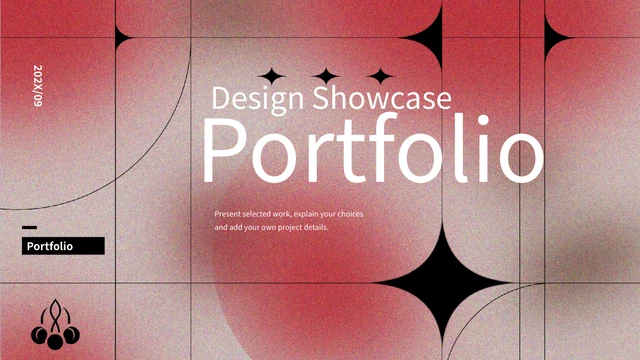
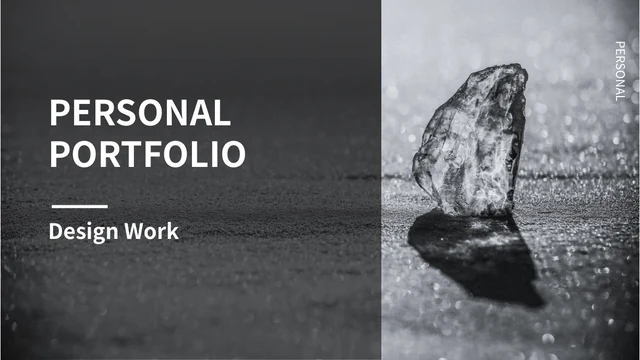
Presicious 簡報範本:淺色建築攝影與黑白作品集佈局
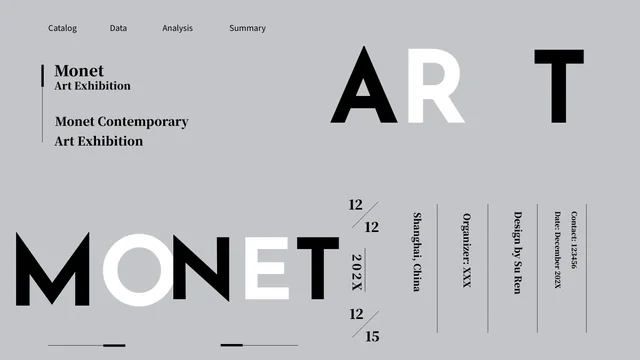
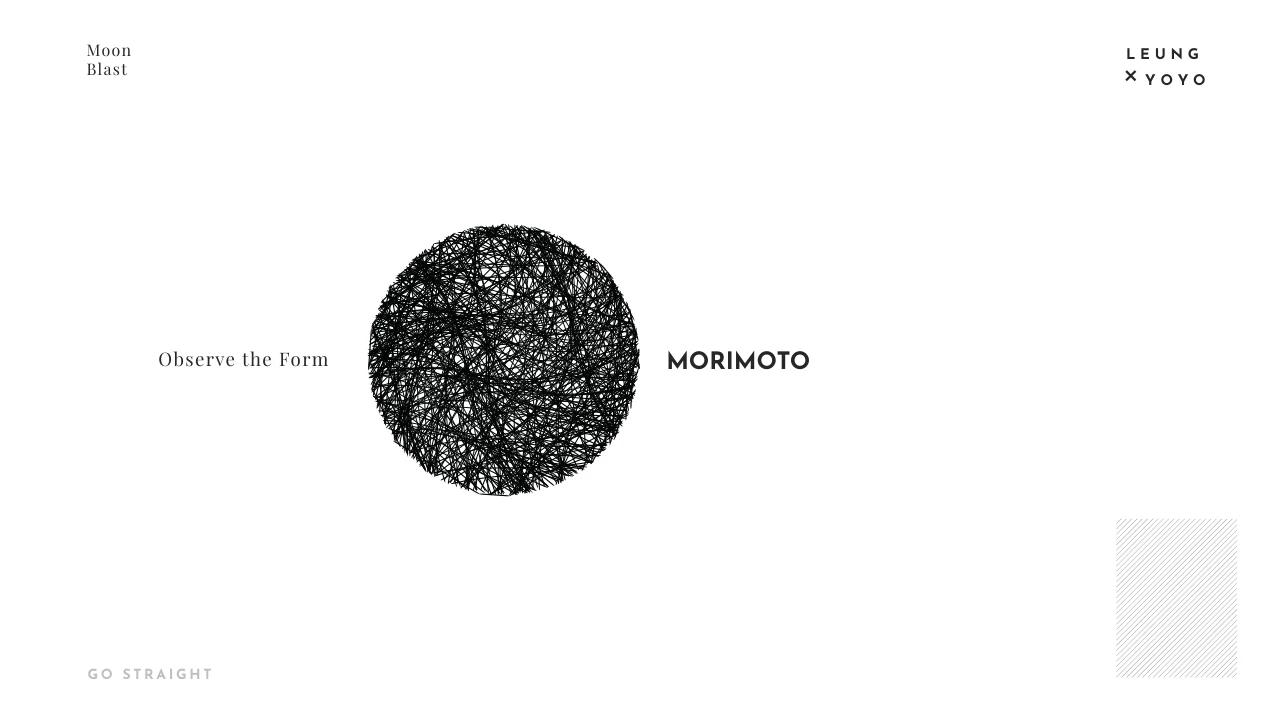
Presicious 簡報範本以淺色建築攝影、留白、黑色文字面板和細橫線組織內容。50頁投影片採用16:9比例,適合安排照片觀察、示例人物簡介和編號說明。Presicious 簡報範本的第25至38頁包含文字與空白圖片區域,留白是原有設計的一部分,可按內容加入自己的圖片。第39至45頁展示手機、筆記型電腦、平板和桌上型電腦的靜態圖片。Presicious 簡報範本在第46和47頁提供兩張關聯Excel活頁簿的原生直條圖,第48頁為感謝頁,之後是線條和實心圖標集;沒有現成目錄頁或固定四章節結構。第24頁保留原中文PowerPoint教學。Presicious 簡報範本的普通可編輯文字採用獨立英文指引,原普通文字儲存在同頁來源備註中;源檔案中的姓名、照片和示例價格不能證明真實人物經歷或目前報價。
Presicious 簡報範本的主要特徵
淺色照片、深色說明面板和可加入自己作品的留白。
淺色建築與深色面板
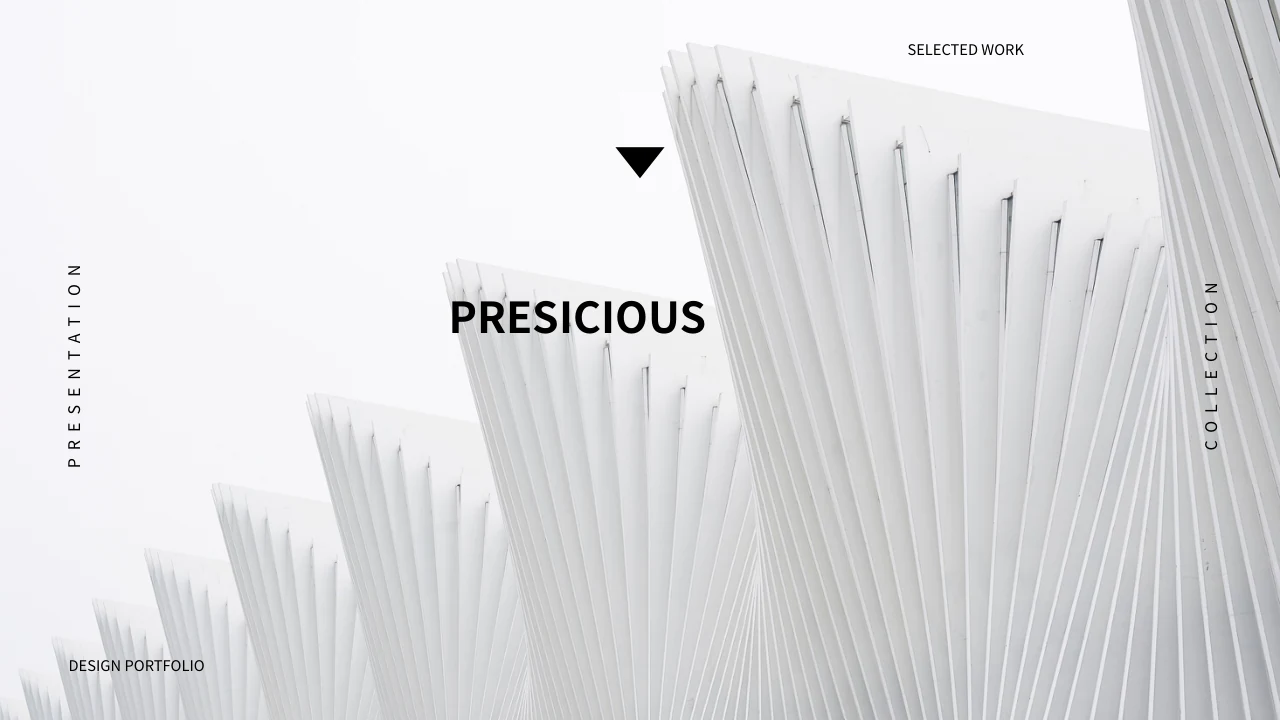
Presicious 簡報範本將淺色建築照片與黑色面板搭配。可說明線條和光影,並將原始圖片與自己完成的作品區分開。
可加入圖片的留白
Presicious 簡報範本包含帶空白圖片區域的文字佈局。按需要加入自己的圖片,用簡短專案說明平衡畫面,不必填滿每處留白。
靜態裝置圖片佈局
Presicious 簡報範本使用手機、筆記型電腦、平板和桌上型電腦的靜態圖片。可配合說明介紹自己的介面設計,圖片中的裝置並非執行中的應用程式。
兩張原生直條圖
Presicious 簡報範本提供兩張原生直條圖及關聯活頁簿。替換示例標籤和數值,再將直條、分類及系列逐一與自己的資料核對。
選項卡、人物簡介與編號
Presicious 簡報範本包含三個選項卡、示例人物簡介和編號說明。填寫可核實的資訊,明確區分自己的工作與源檔案示例。
感謝頁與兩組圖標
Presicious 簡報範本以感謝頁和兩組圖標收尾。按內容挑選線條或實心符號,再檢查圖標旁的標籤、大小與背景對比。
如何使用Presicious 簡報範本
選擇頁面順序,補充自己的背景,再檢查編輯後的檔案。
-
選擇佈局順序
先預覽Presicious 簡報範本的全部50頁。按大綱選擇照片觀察、圖片留白和裝置佈局,再決定哪些位置需要圖表或短說明,為每頁安排有用且可核實的背景。
-
下載並加入自己的作品
以有效付費會員帳號下載Presicious 簡報範本,另存工作副本。替換示例人物簡介與選項文字,加入自己的圖片、說明及核實後的圖表資料,保留相關來源資訊。
-
檢查最終簡報
在簡報軟體中開啟Presicious 簡報範本,檢查標題間距、圖片裁切、圖表標籤和來源材料。分享之前查看匯出副本,確認所選頁面的文字與圖像都清楚可讀。
關於Presicious 簡報範本的常見問題
Presicious 簡報範本包含哪些內容?
Presicious 簡報範本包含50頁16:9寬屏PowerPoint投影片。Presicious 簡報範本結合淺色建築照片、留白、黑色說明面板、示例人物簡介、三個選項卡和編號說明。Presicious 簡報範本的第25至38頁留出圖片區域,第39至45頁採用靜態裝置圖片,第46和47頁提供關聯活頁簿的直條圖。Presicious 簡報範本在第48頁安排感謝頁,第49和50頁提供兩組圖標,沒有現成目錄或固定四章節大綱。使用Presicious 簡報範本前先瀏覽全部頁面;原姓名、價格和照片都是示例,不能證明人物、專案或目前報價已經核實。
Presicious 簡報範本怎樣使用建築照片?
Presicious 簡報範本展示淺色外立面、台階、玻璃牆、曲面牆體等建築視圖。Presicious 簡報範本也包含雪景、冰景和船舶場景,不能將這些圖片視為同一個建築專案或地點的核實記錄。Presicious 簡報範本可用簡短說明討論可見的線條、光影、取景和對比。編輯Presicious 簡報範本時應使用自己掌握的資訊,並將個人貢獻與原參考照片區分開。替換Presicious 簡報範本中的圖片後,同時檢查裁切與說明;即使周圍黑白佈局不變,新視圖也可能需要不同的文字。
Presicious 簡報範本為什麼部分頁面有圖片留白?
Presicious 簡報範本的第25至38頁在標題和說明面板周圍留出空白圖片區域。這些留白屬於Presicious 簡報範本的原設計,並不表示下載檔案遺漏了照片。Presicious 簡報範本可用於介紹所選專案,按需要加入自己的圖像,也可讓某頁專注於短說明。Presicious 簡報範本同時使用深色與淺色背景,放入新圖片或長說明前要檢查對比。將Presicious 簡報範本另存為工作副本,編輯後檢查標題、文字面板和留白的平衡,為所選材料補充可靠說明並保留相關來源資訊。
Presicious 簡報範本裝置佈局是可執行的應用程式嗎?
Presicious 簡報範本的第39至45頁使用手機、筆記型電腦、平板和桌上型電腦的靜態圖片。Presicious 簡報範本可以幫助介紹介面設計,但這些裝置圖片不是執行中的應用程式、登入頁面或軟體示範。Presicious 簡報範本不承諾為每塊螢幕提供獨立分層裝置檔案或可編輯設計專案。Presicious 簡報範本在圖片附近留有文字區域,可說明佈局選擇及自己的貢獻。改編Presicious 簡報範本時,使用自己有權展示的螢幕內容並檢查裁切;裝置圖、示例說明和圖標不能證明真實客戶、產品功能或設計成果。
Presicious 簡報範本圖表可以編輯嗎?
Presicious 簡報範本包含兩張原生群組直條圖,每張都關聯內嵌Excel活頁簿。Presicious 簡報範本第46頁的圖表有三個系列、四個分類,第47頁有三個系列、兩個分類。Presicious 簡報範本保留原示例數值,這些數字不是核實後的業績結果。Presicious 簡報範本可透過圖表資料編輯標籤與數值,簡報前應同時檢查對應活頁簿和直條顯示。在Presicious 簡報範本中使用有依據的資料,並說明系列和分類意義;獨立選項卡及編號標籤是普通投影片內容,並未連接財務或測量資料。
Presicious 簡報範本使用哪些字型?
Presicious 簡報範本的普通可編輯文字使用Source Han Sans SC Regular和Bold。Presicious 簡報範本未嵌入這些字型,修改標題、窄說明欄和編號前應安裝字型或選擇合適的替代字型。Presicious 簡報範本結合大標題與較小的說明區域,即使文字方塊位置不變,更換字型也可能影響間距和換行。儲存或匯出後,將Presicious 簡報範本與逐頁預覽對照,檢查封面名稱及深色面板內的標籤。在實際簡報的軟體中重新開啟Presicious 簡報範本,檢查缺字;已合併到圖片中的字樣仍屬於原圖。
Presicious 簡報範本所有內容都翻譯成英語了嗎?
Presicious 簡報範本的普通可編輯標題和說明採用獨立英文指引。Presicious 簡報範本將原普通文字儲存在同頁來源備註中,與新指引分開。Presicious 簡報範本還保留第24頁原中文PowerPoint教學、圖片內的字樣及來源資訊。因此,Presicious 簡報範本是帶英文指引和原始來源材料的檔案,不代表整個套件的每一部分都是英語。各語言網頁介紹同一個可下載的Presicious 簡報範本,不會另行提供翻譯照片內文字或影片的檔案。按受眾需要選擇來源材料,並區分自己的說明與原參考文字。
Presicious 簡報範本怎樣處理示例人物和選項?
Presicious 簡報範本保留Daniel Fernandez和Lolita Pricilla等示例姓名,但未核實其身分,也未證實這些姓名與所搭配照片有關。Presicious 簡報範本包含標有Personal、Business和Professional的三個選項卡,Free為原示例文字。Presicious 簡報範本中的標籤不能證明目前價格、人員資格或真實服務報價。改寫Presicious 簡報範本的人物簡介、角色或選項說明時,應填寫自己能夠支持的資訊。將Presicious 簡報範本中的真實設計及圖片來源資訊與個人貢獻區分開;付費下載只提供檔案存取,不會增加第三方材料的使用權,也不代表你創作了所有原圖。
Presicious 簡報範本如何下載和分享?
使用有效付費會員帳號下載Presicious 簡報範本。付費會員可每天不限次數重複下載Presicious 簡報範本。先看全部50頁預覽,保留未改動檔案,並使用單獨工作副本編輯Presicious 簡報範本。其他軟體可能對Presicious 簡報範本的文字間距或圖片裁切顯示不同,傳送前應檢查標題、圖表資料、裝置圖片和來源教學。以適合接收人的格式分享編輯後的Presicious 簡報範本,保留可編輯版本以便後續修改,只加入自己有權使用的圖片和其他材料。