Du document à un récit clair
Choisissez une méthode PDF, préparez le plan et vérifiez la présentation finale.
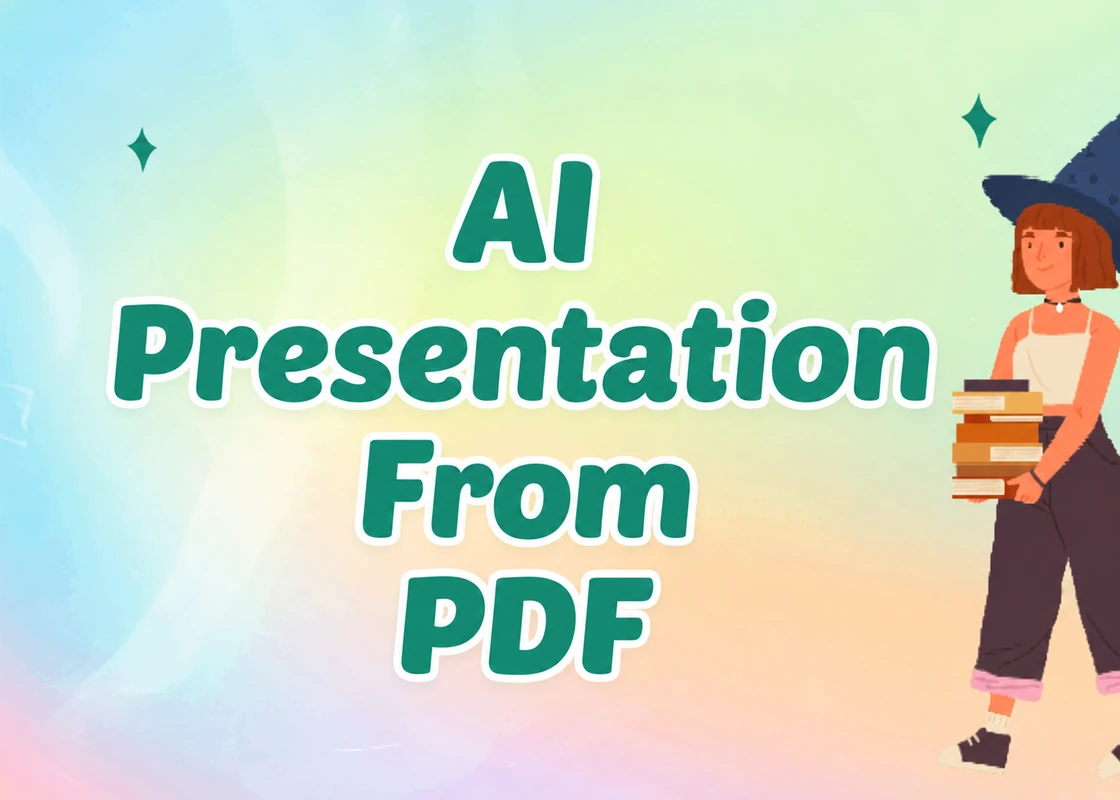
Un PDF peut contenir toutes les informations nécessaires et donner pourtant de mauvaises diapositives. Un rapport explique ; une présentation oriente l’attention. Pour créer une ai presentation from pdf, définissez d’abord ce que le public doit comprendre ou décider. Ce choix donne une structure utile à votre ai presentation from pdf avant même la sélection des couleurs et des mises en page.
Deux résultats sont possibles : retrouver les pages existantes dans PowerPoint ou construire un exposé plus court à partir de leur contenu. L’outil ai presentation from pdf doit correspondre au résultat recherché. Convertir un fichier peut être utile, mais cela ne donne pas automatiquement un fil conducteur convaincant à votre ai presentation from pdf.
Ce guide présente la méthode, compare les parcours documentés et propose des vérifications pratiques. Les informations produits ont été contrôlées dans les sources officielles le 22 octobre 2026. Les vérifications ai presentation from pdf proposées sont à réaliser pour votre propre projet. L’objectif est une ai presentation from pdf que vous pouvez expliquer, vérifier et modifier après le premier brouillon.
Choisir le bon parcours ai presentation from pdf
Demandez-vous ce qui doit survivre au changement de format. Si chaque page, annotation ou disposition précise compte, une conversion peut convenir. Pour une décision, une leçon ou une vue d’ensemble, votre ai presentation from pdf nécessite probablement un nouveau plan. Cette distinction évite une erreur fréquente : transformer votre ai presentation from pdf en lecture du document page après page.
Deux résultats possibles avec ai presentation from pdf
Une conversion qui conserve les pages fournit un fichier reprenant l’organisation existante. Elle peut convenir à un PDF court déjà conçu comme un diaporama. Pour une ai presentation from pdf tirée d’un long rapport, le travail essentiel consiste cependant à sélectionner. Décidez ce qui sera écarté avant de demander au générateur ai presentation from pdf de mettre le résultat en forme.
Une méthode centrée sur le récit reprend l’argumentation pour un public précis. Le sens de la source doit rester intact, même si votre ai presentation from pdf change les mots et l’ordre. Dans une ai presentation from pdf, raccourcir ne signifie pas perdre en exactitude. Conservez les réserves qui pourraient modifier une conclusion ; placez les détails complémentaires dans les notes ou une annexe si le format de diffusion le permet.
Préparer la source de votre ai presentation from pdf
1. Vérifier le texte source de votre ai presentation from pdf
Essayez de sélectionner une phrase et de rechercher une expression caractéristique dans le PDF. Pour des pages numérisées, une reconnaissance optique des caractères peut être nécessaire avant une extraction fiable. Le parcours ai presentation from pdf commence par ce contrôle. Ne supposez pas que chaque import comprend un OCR, ni qu’une ai presentation from pdf peut reconstituer correctement un tableau illisible.
Après l’OCR, contrôlez les noms, les décimales, les signes moins et l’ordre des colonnes. Une erreur de reconnaissance peut transformer un résultat prudent en affirmation spectaculaire mais fausse. Gardez le PDF original à côté du texte extrait pour votre ai presentation from pdf. Si un passage essentiel reste ambigu, corrigez-le depuis la source avant de générer votre ai presentation from pdf, plutôt que de laisser le modèle deviner.
2. Donner un brief à votre ai presentation from pdf
Précisez le public, l’objectif, le temps disponible et le résultat attendu. Un point destiné au conseil d’administration ne demande pas la même approche qu’une explication en classe. Donnez à votre ai presentation from pdf une courte liste de faits indispensables et de sujets à écarter. Ces consignes rendent votre ai presentation from pdf plus utile qu’une demande vague de document professionnel.
Le nombre de diapositives demandé doit rester proportionné au contenu. C’est un outil de planification, pas une autorisation d’inventer du remplissage ou de supprimer une réserve essentielle. Pour votre ai presentation from pdf, indiquez les sections à privilégier et celles à garder en complément. Utilisez le brief pour guider le plan ai presentation from pdf avant de penser aux détails décoratifs.
3. Construire un plan ai presentation from pdf avec ses références
Demandez les titres et une idée principale par diapositive avant de générer toute votre ai presentation from pdf. Ajoutez au plan de travail des références aux pages ou sections pour pouvoir vérifier chaque affirmation. Une ai presentation from pdf se contrôle plus facilement lorsque ses preuves restent traçables. Ces références peuvent demeurer dans les notes, même si votre ai presentation from pdf adopte ensuite une mise en page épurée.
Cherchez une progression répondant aux questions du public : que se passe-t-il, pourquoi est-ce important, que montrent les preuves et quelle est la suite ? Séparez les affirmations de votre ai presentation from pdf si nécessaire. Un plan ai presentation from pdf ne doit pas copier automatiquement le sommaire : il doit transformer la source en parcours compréhensible.
4. Générer votre ai presentation from pdf, puis revoir le fond
Importez le fichier préparé par le parcours PDF pris en charge, ou fournissez le texte extrait et corrigé si cette entrée convient mieux. Relisez le plan ai presentation from pdf et choisissez le modèle ou le thème souhaité. Dans votre ai presentation from pdf, vérifiez que le nouveau titre conserve le sens de la source. Une phrase fluide ne prouve pas la fidélité d’une affirmation.
Examinez particulièrement les graphiques et tableaux de votre ai presentation from pdf. Conservez les unités, périodes, dénominateurs et notes importantes. Un graphique recréé doit utiliser les valeurs originales ; une image doit être lisible à la taille de projection. Votre ai presentation from pdf ne doit pas transformer une association en causalité ni une prévision en résultat observé.
5. Vérifier votre ai presentation from pdf dans le format livré
Ouvrez le fichier ou la présentation web que recevra réellement le public. Une ai presentation from pdf peut sembler réussie dans le générateur et demander des retouches après export. Essayez un titre plus long, un chiffre corrigé et une nouvelle diapositive. Ces petites modifications révèlent si votre ai presentation from pdf restera facile à gérer lorsqu’un collègue demandera une nouvelle version.
Vérifiez séparément les textes, images, notes et objets graphiques. Un PPTX peut mêler du texte modifiable et des visuels aplatis ; tous les graphiques ne donnent pas accès à leurs données. Pour votre ai presentation from pdf, sélectionnez les objets importants et essayez les modifications prévues. Conservez le PDF original et une version de travail ai presentation from pdf nommée clairement, afin que votre ai presentation from pdf reste facile à maintenir.
Outils ai presentation from pdf : comparer les méthodes
Le tableau distingue génération et conversion de document. Choisissez un outil ai presentation from pdf selon le récit qu’il permet de construire, mais aussi selon les besoins d’édition et de livraison. Une comparaison ai presentation from pdf utile examine le traitement des sources et la transmission du fichier, au-delà de l’aperçu produit le plus séduisant.
| Outil | Point de départ utile | Traitement du PDF | À vérifier avant livraison |
|---|---|---|---|
| PPT AI | Un parcours direct du PDF aux diapositives dans le navigateur | Importer le PDF, régler les préférences et vérifier la présentation générée | Contrôler les faits et les objets importants dans l’export ai presentation from pdf. |
| Plus AI | Un nouveau diaporama dans PowerPoint ou Google Slides | Synthétiser un document ou remanier la structure d’un diaporama PDF existant | Les images, schémas et graphiques source ne sont pas extraits dans votre ai presentation from pdf. |
| Gamma | Un diaporama web avec plusieurs modes d’import | Gamma 5 peut conserver le fichier ou utiliser son contenu pour une nouvelle présentation | Certains graphiques ai presentation from pdf restent statiques ; le PPTX n’a pas de masques réutilisables. |
| Canva | Une présentation conçue à partir du contexte d’un PDF | Joindre un PDF à Canva AI ou importer directement les pages existantes | Les scans peuvent rester des images aplaties ; vérifier votre ai presentation from pdf et la mise en page PPTX. |
| Adobe Acrobat + Express | Une génération depuis les sources ou une conversion de pages distincte | Générer depuis des fichiers ou PDF Space, revoir le plan et modifier le design | Vérifier l’accès ai presentation from pdf et distinguer génération et conversion Export PDF. |
Vérifiez l’accès ai presentation from pdf, les limites d’import et les possibilités d’export avant de confier le document entier au produit. Ces conditions évoluent selon les offres et interfaces. Appuyez votre choix ai presentation from pdf sur un échantillon représentatif : quelques pages de texte, un tableau et un visuel important. Un essai ai presentation from pdf doit aboutir à un fichier réel ou à une présentation utilisable.
1. PPT AI : un parcours ai presentation from pdf direct
PPT AI propose un import PDF avec des choix de langue, de public, de contexte, de ton et de longueur. Sa méthode documentée comprend la vérification et l’édition du résultat. C’est un point de départ utile pour une ai presentation from pdf commencée dans le navigateur et poursuivie jusqu’à une ai presentation from pdf que vous pouvez affiner.
Utilisez le parcours ai presentation from pdf avec un brief clair, plutôt qu’une pièce jointe sans explication. Relisez le plan proposé, retirez les rappels répétitifs et vérifiez que les preuves principales sont présentes. L’éditeur en ligne et la sortie PowerPoint de PPT AI permettent de développer le brouillon ; contrôlez aussi votre ai presentation from pdf dans le fichier réellement téléchargé.
Choisissez un échantillon avec le type de tableau et de visuel important pour votre projet. Vérifiez ce qui reste modifiable et si la structure ai presentation from pdf conserve le sens original. PPT AI mérite de figurer dans une sélection pour un passage direct du document aux diapositives, mais une ai presentation from pdf n’est pas validée simplement parce que sa mise en page semble terminée.
2. Plus AI : ai presentation from pdf dans votre éditeur
Plus AI distingue la création d’une nouvelle présentation depuis un document du remaniement d’un diaporama PDF en conservant sa structure. Son guide indique que l’import nécessite une offre Pro ou Team. Pour une ai presentation from pdf, choisissez le parcours adapté : une ai presentation from pdf issue d’un rapport n’a pas les mêmes besoins qu’un diaporama existant.
Les options Enhance et Preserve règlent l’ampleur de la réécriture. Le guide précise aussi que les images, schémas et graphiques source ne sont pas extraits. Prévoyez d’insérer ou de recréer les visuels essentiels dans votre ai presentation from pdf. Un bon plan ne remplace pas le graphique portant la preuve principale ; gardez les pages originales près de vous pendant l’édition ai presentation from pdf.
Les extensions permettent de travailler dans PowerPoint ou Google Slides. Le parcours web distinct fournit un PPTX, mais pas les outils d’édition Plus dans le navigateur ; les modifications exportées ne reviennent pas dans le projet web. Pour votre ai presentation from pdf, décidez où se trouvera la version de travail avant que plusieurs personnes modifient des copies différentes.
3. Gamma : choisir le mode d’import ai presentation from pdf
Gamma 5 distingue l’import d’un fichier avec sa structure et son design de l’utilisation de ses informations pour créer un nouveau plan et un nouveau diaporama. Le prompt peut demander conservation ou condensation. Adaptez ce choix au brief ai presentation from pdf plutôt que de supposer que chaque import ai presentation from pdf fonctionne de la même manière.
Le générateur classique importe le texte plutôt que la mise en page originale ; le guide Gamma 5 décrit un traitement plus large. Certains graphiques importés restent des images statiques. Si votre ai presentation from pdf doit accueillir des données actualisées, vérifiez-les et envisagez des blocs graphiques modifiables. Un graphique visuellement conservé dans votre ai presentation from pdf ne donne pas nécessairement accès à ses données originales.
Gamma exporte en PPTX, avec des tableaux modifiables par défaut et des notes, mais sans masques PowerPoint réutilisables. Le guide actuel indique que les polices du thème sont intégrées. Si votre ai presentation from pdf doit devenir un diaporama d’entreprise régulièrement enrichi, essayez une nouvelle diapositive et un graphique corrigé dans l’export ai presentation from pdf avant de retenir ce parcours.
4. Canva : deux parcours ai presentation from pdf
Le parcours de présentation IA de la page d’accueil Canva peut utiliser un PDF joint comme contexte et permet de modifier le plan proposé avant génération. L’import PDF direct sert séparément aux pages existantes. Pour une ai presentation from pdf nécessitant un nouveau récit, choisissez la génération IA ; n’attendez pas d’un import ai presentation from pdf qu’il produise automatiquement un résumé.
L’import direct peut rendre modifiables les textes et images pris en charge, mais les scans ou le texte aplati peuvent rester une seule image. Les mises en page complexes et polices incompatibles peuvent changer. C’est une limite importante pour votre ai presentation from pdf : importer un scan ne prouve pas que le texte et les données graphiques sont modifiables séparément.
Le téléchargement PPTX concerne les designs de présentation. Canva prévient que les polices et mises en page peuvent différer dans PowerPoint et que les animations et vidéos intégrées ne sont pas prises en charge dans les formats Microsoft exportés. Ouvrez votre véritable export ai presentation from pdf, surtout si le design ai presentation from pdf repose sur la typographie, le mouvement ou les médias.
5. Adobe : générer une ai presentation from pdf ou convertir
Acrobat documente désormais la génération depuis des fichiers ou un PDF Space, avec réglages du public, du détail, du nombre de diapositives et de l’utilisation des images source. Vous pouvez revoir et réordonner le plan, puis développer le design ai presentation from pdf avec Adobe Express. Ce parcours ai presentation from pdf ne se limite donc pas au déplacement de pages vers PowerPoint.
Le guide actuel documente l’export PPTX. La nouvelle expérience conversationnelle est déployée progressivement en anglais ; l’expérience précédente reste proposée aux utilisateurs Individual, Teams et Enterprise. Vérifiez les fonctions de votre compte avant d’organiser votre ai presentation from pdf autour d’une interface précise. Les points d’entrée ai presentation from pdf peuvent poser des questions différentes ou autoriser des ajustements ultérieurs.
Acrobat propose aussi Export PDF vers Microsoft PowerPoint, avec OCR documenté pour le texte numérisé. Choisissez cette conversion si vous voulez transmettre les pages existantes. Choisissez la génération si votre ai presentation from pdf exige un plan adapté au public. Dans les deux cas, contrôlez le texte reconnu et les objets ai presentation from pdf : l’OCR seul ne restaure ni les données graphiques ni la validité d’un résumé.
Un brief utile pour votre ai presentation from pdf
Imaginez un rapport opérationnel comprenant résultats, méthode et annexes. Pour une réunion de direction, votre ai presentation from pdf devrait probablement commencer par la décision et ses preuves. L’exemple suivant est un brief ai presentation from pdf fictif à adapter, pas le compte rendu d’un essai produit ni une promesse de qualité automatique.
Crée une ai presentation from pdf pour une revue de direction. Présente le résultat principal, ses preuves, la réserve importante et la prochaine étape proposée. Utilise uniquement les faits du document joint. Conserve les dates, unités et nuances. Propose un plan avant la mise en page. Ajoute les pages source aux notes de travail. Signale les chiffres ambigus au lieu d’inventer des valeurs. Garde des diapositives assez concises pour permettre la discussion.
Ajoutez une longueur cible, les connaissances du public ai presentation from pdf et le modèle de marque requis. Si la source couvre plusieurs unités, précisez celle qui concerne la réunion. Un brief ai presentation from pdf fonctionne mieux quand il indique les priorités. Relisez ensuite la structure : votre ai presentation from pdf doit servir la réunion plutôt que traiter toutes les sections à égalité.
Vérifier les preuves de votre ai presentation from pdf
Contrôler les chiffres ai presentation from pdf
Pour chaque statistique importante, comparez la diapositive et la page source : unité, période et population de référence. C’est essentiel lorsqu’une ai presentation from pdf réduit plusieurs tableaux à un seul titre. Distinguez estimations, objectifs et résultats mesurés. Un chiffre exact associé à la mauvaise période peut quand même rendre votre ai presentation from pdf trompeuse.
Pour un graphique essentiel, conservez les données source ai presentation from pdf ou une image lisible et décidez comment l’actualiser. Un visuel redessiné ne remplace pas la vérification. Dans une ai presentation from pdf, les libellés et notes peuvent préciser la condition qui donne son sens au graphique. Vérifiez-les avant d’adapter votre ai presentation from pdf à un écran plus petit.
Vérifier ce que votre ai presentation from pdf omet
Après les diapositives, relisez la conclusion et les limites originales. Une ai presentation from pdf ne doit pas transformer un constat conditionnel en recommandation universelle. Une section omise pourrait-elle changer la décision du public ? Si oui, rétablissez le contexte dans votre ai presentation from pdf ou expliquez directement cette limite pendant l’exposé.
Pour la dernière relecture, sollicitez une personne capable de suivre le raisonnement sans avoir lu tout le PDF. Demandez-lui d’expliquer l’idée centrale et la suite attendue. Si elles restent floues, revoyez le plan ai presentation from pdf. Des transitions plus claires et des diapositives ciblées aident souvent davantage qu’une décoration supplémentaire dans votre ai presentation from pdf.
Choisir un parcours ai presentation from pdf durable
Partez du résultat attendu. Pour un nouvel exposé structuré, comparez les générateurs acceptant le PDF et la relecture du plan. Pour un document déjà conçu en diapositives, la conversion peut être plus directe. Si vous préférez travailler dans le navigateur, PPT AI constitue un point de départ pertinent pour votre brouillon ai presentation from pdf.
Pour comparer les ai presentation makers, gardez le même brief et le même échantillon. Examinez le même tableau, la même réserve factuelle et le même export dans chaque outil. Votre comparaison ai presentation from pdf reposera ainsi sur des critères pratiques. Retenez la méthode qui aide l’équipe à modifier et expliquer le résultat, plutôt que celle qui produit la première diapositive la plus chargée.
ai presentation from pdf : questions fréquentes
Peut-on créer une ai presentation from pdf à partir de scans ?
C’est possible selon la prise en charge des scans et de l’OCR par le produit. Vérifiez d’abord que le texte est sélectionnable ou correctement reconnu. Une ai presentation from pdf fondée sur une mauvaise extraction peut répéter les erreurs avec assurance. Contrôlez noms, chiffres et ordre des tableaux ; corrigez les passages incertains depuis la source ai presentation from pdf avant la génération.
Une ai presentation from pdf conserve-t-elle toutes les pages ?
Cela dépend du parcours. La conversion transporte le document vers un autre format ; la génération peut réorganiser et résumer son contenu. Indiquez le résultat souhaité. Une ai presentation from pdf destinée à un exposé court doit privilégier l’argumentation ; une livraison ai presentation from pdf fidèle aux pages demande d’autres vérifications.
Peut-on modifier une ai presentation from pdf dans PowerPoint ?
Choisissez un outil et une offre permettant le PPTX, puis vérifiez l’export réel. Dans une ai presentation from pdf, certains éléments peuvent rester des images tandis que d’autres sont modifiables. Contrôlez séparément textes, données graphiques et nouvelles mises en page. L’extension PowerPoint ne prouve pas que tous les éléments ai presentation from pdf se maintiennent de la même manière.
Où commencer un brouillon ai presentation from pdf ?
Le parcours ai presentation from pdf permet de commencer directement avec votre document. Préparez un brief, relisez la source et modifiez le plan avant de peaufiner les visuels. Ouvrez ensuite le résultat final pour vérifier les affirmations et les possibilités d’édition. Une ai presentation from pdf est surtout utile si la personne suivante peut continuer à la travailler.
Comment garder une ai presentation from pdf exacte ?
Conservez les références source dans le plan de travail, comparez chaque chiffre important et préservez les réserves affectant la conclusion. Demandez de signaler les ambiguïtés plutôt que de deviner. Relisez votre ai presentation from pdf à côté de l’original, surtout lorsqu’une longue explication devient un titre court. La personne qui présente reste responsable de ce que dit votre ai presentation from pdf.