Dal documento a una storia chiara
Scegli il percorso PDF, prepara la scaletta e controlla la presentazione finale.
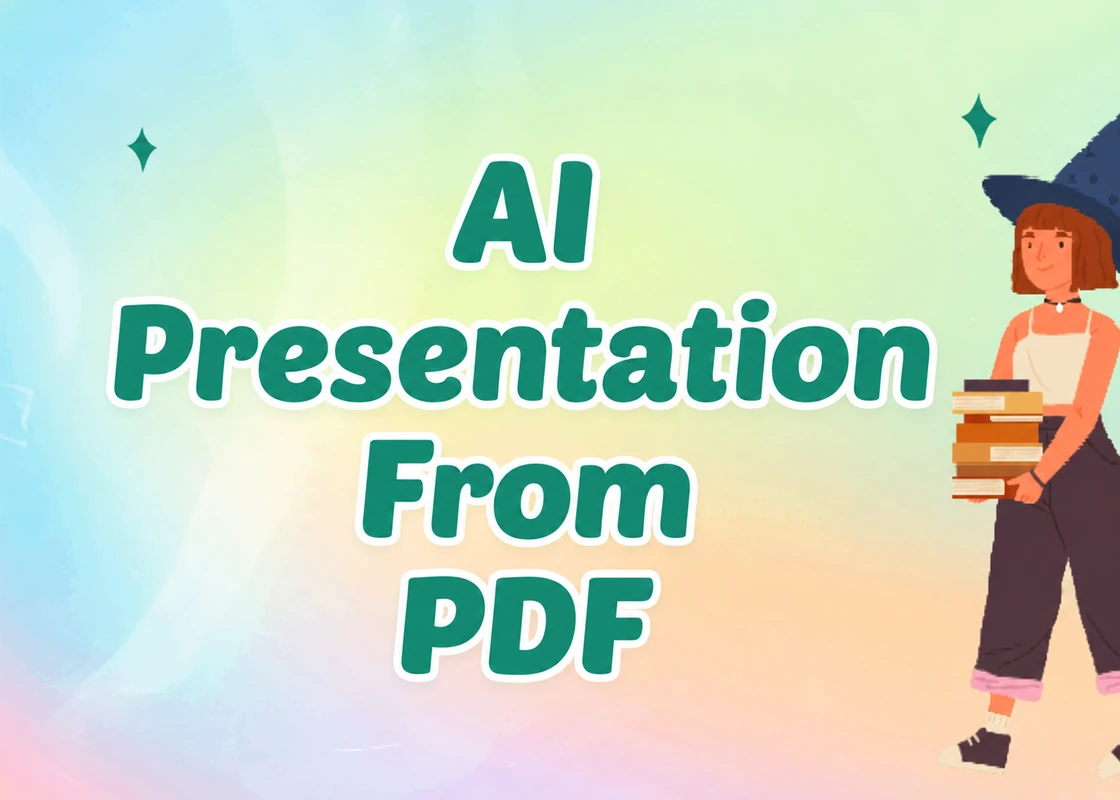
Un PDF può contenere tutte le informazioni necessarie e produrre comunque slide poco efficaci. I rapporti spiegano; le presentazioni guidano l’attenzione. Per creare la tua ai presentation from pdf, decidi prima cosa deve capire o scegliere il pubblico. Questa decisione dà una struttura utile alla tua ai presentation from pdf prima ancora di selezionare colori e layout.
I risultati possibili sono due: portare le pagine esistenti in PowerPoint oppure preparare un intervento più breve e riorganizzato dal loro contenuto. Lo strumento ai presentation from pdf deve corrispondere all’obiettivo. Convertire correttamente un file è utile, ma non dà automaticamente un filo narrativo convincente alla tua ai presentation from pdf.
Questa guida illustra il processo, confronta i percorsi documentati e propone controlli pratici. Le informazioni sui prodotti sono state verificate su fonti ufficiali il 22 ottobre 2026. I controlli ai presentation from pdf suggeriti vanno eseguiti sul tuo progetto. L’obiettivo è un’ai presentation from pdf che puoi spiegare, verificare e continuare a modificare dopo la prima bozza.
Scegliere il percorso ai presentation from pdf adatto
Chiediti cosa deve sopravvivere al cambio di formato. Se contano ogni pagina, annotazione o disposizione precisa, può bastare una conversione. Per una decisione, una lezione o una panoramica, la tua ai presentation from pdf richiederà probabilmente una nuova scaletta. Questa distinzione evita un errore comune: usare la tua ai presentation from pdf per ripresentare il documento pagina per pagina.
Due possibili risultati con ai presentation from pdf
Una conversione che conserva le pagine fornisce un file con l’organizzazione originale. Può servire per un PDF breve già progettato come presentazione. Per un’ai presentation from pdf basata su un rapporto lungo, invece, il lavoro utile è scegliere. Decidi cosa eliminare prima di chiedere al generatore di progettare il risultato.
Un percorso centrato sulla narrazione ricostruisce l’argomentazione per un pubblico preciso. Il significato della fonte deve rimanere intatto anche se la tua ai presentation from pdf cambia parole e ordine. Nella tua ai presentation from pdf, più breve non deve significare meno accurato. Conserva le precisazioni che cambierebbero una conclusione e sposta i dettagli di supporto in note o appendici quando il formato lo consente.
Preparare la fonte per ai presentation from pdf
1. Controllare il testo fonte di ai presentation from pdf
Prova a selezionare una frase e a cercare un’espressione riconoscibile nel PDF. Se le pagine sono scansioni, potrebbe servire il riconoscimento ottico dei caratteri prima di estrarre il testo in modo affidabile. Il percorso ai presentation from pdf deve iniziare da qui. Non presumere che ogni caricamento includa OCR o che un’ai presentation from pdf ricostruisca correttamente una tabella illeggibile.
Dopo l’OCR controlla nomi, decimali, segni meno e ordine delle colonne. Un errore di riconoscimento può trasformare un risultato prudente in un’affermazione appariscente ma falsa. Tieni il PDF originale accanto al testo estratto mentre prepari la tua ai presentation from pdf. Se un passaggio importante resta ambiguo, correggilo dalla fonte prima di generare l’ai presentation from pdf, senza lasciare che il modello indovini.
2. Dare istruzioni alla tua ai presentation from pdf
Specifica pubblico, scopo, tempo disponibile e risultato desiderato. Un aggiornamento per il consiglio richiede enfasi diverse da una spiegazione in aula. Fornisci alla tua ai presentation from pdf un breve elenco di fatti indispensabili e argomenti da omettere. Queste istruzioni rendono la tua ai presentation from pdf più utile di una richiesta generica di aspetto professionale.
Mantieni il numero di slide proporzionato al materiale. È un riferimento di pianificazione, non un permesso di inventare riempitivi o togliere una limitazione essenziale. Per la tua ai presentation from pdf, indica quali sezioni meritano attenzione e quali possono diventare materiale di supporto. Usa le istruzioni per guidare la scaletta ai presentation from pdf prima di pensare ai dettagli decorativi.
3. Una scaletta ai presentation from pdf con riferimenti alle fonti
Chiedi titoli e un messaggio principale per slide prima di generare tutta l’ai presentation from pdf. Aggiungi al piano di lavoro i riferimenti a pagine o sezioni per verificare ogni affermazione. Una ai presentation from pdf si controlla meglio quando le prove restano rintracciabili. I riferimenti possono rimanere nelle note anche se la tua ai presentation from pdf finale usa un layout più pulito.
Cerca una sequenza che risponda alle domande del pubblico: cosa succede, perché conta, cosa mostrano le prove e cosa dovrebbe accadere dopo? Se necessario, separa le affermazioni della tua ai presentation from pdf su slide diverse. La scaletta ai presentation from pdf non deve copiare automaticamente l’indice, ma trasformare la fonte in un percorso comprensibile.
4. Generare ai presentation from pdf e rivedere la sostanza
Carica il file preparato nel percorso PDF supportato oppure fornisci il testo estratto e corretto, se è l’input appropriato. Rivedi la scaletta ai presentation from pdf e scegli il modello o tema desiderato. Nella tua ai presentation from pdf verifica che un nuovo titolo mantenga il significato originale. Una frase scorrevole non dimostra che l’affermazione sia fedele.
Dedica particolare attenzione a grafici e tabelle della tua ai presentation from pdf. Conserva unità, periodi, denominatori e note importanti. Un grafico ricostruito deve usare i valori originali; un’immagine deve essere leggibile in proiezione. La tua ai presentation from pdf non deve trasformare un’associazione in una causa o una previsione in un risultato osservato.
5. Controllare ai presentation from pdf nel formato di consegna
Apri il file o la presentazione web che riceverà davvero il pubblico. La tua ai presentation from pdf può apparire riuscita nel generatore e richiedere correzioni dopo l’esportazione. Prova un titolo più lungo, un numero corretto e una slide aggiunta. Queste modifiche indicano se la tua ai presentation from pdf resterà gestibile quando un collega chiederà un’altra revisione.
Controlla separatamente testi, immagini, note e oggetti grafici. Un PPTX può contenere testo modificabile accanto a immagini appiattite; non ogni grafico espone i propri dati. Seleziona gli oggetti importanti della tua ai presentation from pdf e prova le modifiche previste. Conserva il PDF originale e una versione di lavoro ai presentation from pdf identificata, così la tua ai presentation from pdf resterà aggiornabile.
Strumenti ai presentation from pdf: confronto dei percorsi
La tabella distingue generazione e conversione del documento. Scegli uno strumento ai presentation from pdf secondo la storia che deve costruire e le esigenze di modifica e consegna. Un confronto ai presentation from pdf utile considera il trattamento della fonte e il passaggio del file, senza basarsi soltanto sull’anteprima più attraente.
| Strumento | Punto di partenza utile | Gestione del PDF | Controlli prima della consegna |
|---|---|---|---|
| PPT AI | Un percorso diretto dal PDF alle slide nel browser | Carica il PDF, scegli le preferenze e controlla la presentazione generata | Verifica fatti della fonte e oggetti importanti nell’export ai presentation from pdf. |
| Plus AI | Una nuova presentazione in PowerPoint o Google Slides | Sintetizza il documento o rielabora la struttura di una presentazione PDF esistente | Immagini, diagrammi e grafici fonte non vengono estratti nella tua ai presentation from pdf. |
| Gamma | Una presentazione web con diversi percorsi d’importazione | Gamma 5 può conservare il file o usarne il contenuto per una nuova presentazione | Alcuni grafici ai presentation from pdf restano statici; il PPTX non include schemi diapositiva riutilizzabili. |
| Canva | Una presentazione progettata usando il PDF come contesto | Allega un PDF a Canva AI o importa direttamente le pagine esistenti | Le scansioni possono restare immagini; verifica ai presentation from pdf e layout PPTX. |
| Adobe Acrobat + Express | Generazione dalle fonti o conversione separata delle pagine | Genera da file o PDF Space, rivedi la scaletta e modifica il design | Verifica l’accesso ai presentation from pdf e distingui generazione e conversione Export PDF. |
Prima di elaborare il documento intero, controlla accesso ai presentation from pdf, limiti di caricamento e disponibilità dell’export. Questi aspetti cambiano con piani e interfacce. Per scegliere ai presentation from pdf, usa un campione rappresentativo: alcune pagine di testo, una tabella e un’immagine importante. Una prova ai presentation from pdf deve concludersi con un file reale o una presentazione utilizzabile.
1. PPT AI: un percorso ai presentation from pdf diretto
PPT AI propone il caricamento PDF con opzioni per lingua, pubblico, contesto, tono e lunghezza. Il processo documentato include revisione e modifica del risultato. È un punto di partenza utile per un’ai presentation from pdf iniziata nel browser e sviluppata fino a una presentazione che puoi continuare a rifinire.
Usa il percorso ai presentation from pdf con istruzioni chiare anziché un allegato senza spiegazioni. Rivedi la scaletta, elimina i richiami ripetitivi e controlla che le prove principali siano presenti. L’editor online e l’output PowerPoint di PPT AI permettono di sviluppare la bozza; verifica anche la tua ai presentation from pdf nel file effettivamente scaricato.
Scegli un campione con tabelle e immagini importanti per il progetto. Controlla cosa resta modificabile e se il significato originale sopravvive nella nuova struttura ai presentation from pdf. PPT AI è un’opzione pertinente per passare direttamente dai documenti alle slide, ma un’ai presentation from pdf non è verificata soltanto perché il layout sembra finito.
2. Plus AI: ai presentation from pdf nel tuo editor
Plus AI distingue la generazione da un documento dalla rielaborazione di una presentazione PDF esistente mantenendone la struttura. Secondo la guida, caricare file richiede l’accesso Pro o Team. Per la tua ai presentation from pdf scegli il percorso adatto: un’ai presentation from pdf basata su un rapporto ha esigenze diverse da una ricavata da slide già esistenti.
Enhance e Preserve regolano l’entità della riscrittura. La guida precisa che immagini, diagrammi e grafici fonte non vengono estratti. Prevedi di inserire o ricostruire separatamente le immagini essenziali della tua ai presentation from pdf. Una buona scaletta non sostituisce un grafico con la prova principale; tieni le pagine originali vicine durante la modifica ai presentation from pdf.
I componenti aggiuntivi permettono di lavorare in PowerPoint o Google Slides. Il percorso browser separato scarica PPTX, ma non offre gli strumenti di modifica Plus e le modifiche al file esportato non tornano nel progetto web. Per la tua ai presentation from pdf, decidi dove risiederà la versione di lavoro prima che più persone inizino a modificare copie diverse.
3. Gamma: scegliere l’importazione ai presentation from pdf
Gamma 5 distingue l’importazione di un file con struttura e design originali dall’uso delle sue informazioni per creare una nuova scaletta e presentazione. Il prompt può chiedere conservazione o sintesi. Adatta questa scelta alle istruzioni ai presentation from pdf invece di presumere che ogni importazione ai presentation from pdf funzioni allo stesso modo.
Il generatore classico importa il testo, non i layout originali; la guida Gamma 5 descrive un’importazione più ampia. Alcuni grafici diventano ancora immagini statiche. Se la tua ai presentation from pdf richiede dati aggiornabili, controllali e valuta blocchi grafico modificabili. Un grafico ai presentation from pdf conservato visivamente non implica l’accesso ai suoi dati originali.
Gamma supporta export PPTX, tabelle modificabili per impostazione predefinita e note del relatore, ma non schemi diapositiva PowerPoint riutilizzabili. Secondo la guida attuale, incorpora i font del tema. Se la tua ai presentation from pdf diventerà una presentazione aziendale in crescita, prova una nuova slide e un grafico aggiornato nell’export ai presentation from pdf prima di decidere.
4. Canva: due percorsi ai presentation from pdf
Il percorso di presentazioni IA nella homepage di Canva può usare un PDF allegato come contesto e consente di modificare la scaletta prima di generare il design. L’importazione PDF diretta è un percorso separato per pagine esistenti. Per un’ai presentation from pdf che richiede una nuova storia scegli la generazione IA; non aspettarti che un’importazione ai presentation from pdf riassuma automaticamente il documento.
L’importazione diretta può rendere modificabili testi e immagini supportati, ma scansioni o testo appiattito possono restare una sola immagine. Layout complessi e font non supportati possono cambiare. È un limite importante di ai presentation from pdf: importare una pagina scansionata non dimostra che testo e dati dei grafici siano modificabili separatamente.
Il download PPTX si applica ai design di presentazione. Canva avverte che font e layout possono apparire diversi in PowerPoint e che animazioni e video incorporati non sono supportati nei formati Microsoft esportati. Apri l’output reale ai presentation from pdf, soprattutto se il design ai presentation from pdf usa tipografia precisa, movimento o contenuti multimediali per comunicare.
5. Adobe: generare ai presentation from pdf o convertire pagine
Acrobat documenta la generazione da file o PDF Space, con controlli per pubblico, dettaglio, numero di slide e uso delle immagini originali. Puoi rivedere e riordinare la scaletta, poi sviluppare il design ai presentation from pdf con Adobe Express. È un percorso ai presentation from pdf che non si limita a spostare pagine esistenti in PowerPoint.
La guida attuale documenta l’export PPTX. La nuova esperienza conversazionale è in distribuzione graduale in inglese, mentre la precedente resta disponibile per utenti Individual, Teams ed Enterprise. Verifica cosa offre il tuo account prima di organizzare l’ai presentation from pdf intorno a un’interfaccia precisa. I diversi punti d’accesso ai presentation from pdf possono porre domande differenti o consentire modifiche successive.
Acrobat offre anche la conversione separata Export PDF in Microsoft PowerPoint, con OCR documentato per il testo scansionato. Sceglila se devi consegnare le pagine esistenti. Scegli la generazione se la tua ai presentation from pdf richiede una scaletta per un pubblico preciso. In entrambi i casi controlla testo riconosciuto e oggetti ai presentation from pdf: l’OCR da solo non ripristina dati dei grafici né verifica un riassunto.
Istruzioni utili per la tua ai presentation from pdf
Immagina un rapporto operativo con risultati, metodologia e diverse appendici. Per una riunione dirigenziale, la tua ai presentation from pdf dovrebbe probabilmente iniziare dalla decisione e dalle prove. L’esempio seguente è un brief illustrativo da adattare, non il resoconto di un test né una promessa sulla qualità automatica.
Crea un’ai presentation from pdf per una revisione dirigenziale. Spiega il risultato principale, le prove, la limitazione importante e il prossimo passo proposto. Usa solo fatti sostenuti dal documento caricato. Conserva date, unità e precisazioni. Proponi una scaletta prima del design. Aggiungi riferimenti alle pagine fonte nelle note di lavoro. Segnala le cifre ambigue invece di inventarle. Mantieni slide abbastanza concise da discuterle.
Aggiungi lunghezza desiderata, conoscenze del pubblico ai presentation from pdf e modello di marca richiesto. Se la fonte tratta più unità aziendali, indica quella interessata dalla riunione. Un brief ai presentation from pdf funziona meglio quando chiarisce le priorità. Rivedi poi la struttura: la presentazione deve servire alla riunione, non riprodurre ogni sezione con lo stesso peso.
Verificare le prove della tua ai presentation from pdf
Controllare i numeri di ai presentation from pdf
Per ogni statistica importante confronta la slide con la pagina fonte e verifica unità, periodo e popolazione di riferimento. È essenziale quando un’ai presentation from pdf comprime più tabelle in un titolo. Distingui stime, obiettivi e risultati misurati. Un numero corretto associato al periodo sbagliato può comunque rendere fuorviante la tua ai presentation from pdf.
Se un grafico è essenziale, conserva i dati fonte ai presentation from pdf o un’immagine leggibile e decidi come aggiornarlo. Un visual ridisegnato non sostituisce la verifica. Nella tua ai presentation from pdf, etichette e note possono contenere la condizione che dà senso al grafico. Controllale prima di semplificare l’ai presentation from pdf per uno schermo più piccolo.
Controllare cosa omette ai presentation from pdf
Dopo le slide, rileggi la conclusione e i limiti originali. La tua ai presentation from pdf non deve trasformare un risultato condizionato in una raccomandazione universale. Una sezione omessa cambierebbe la decisione del pubblico? Se sì, ripristina il contesto nella tua ai presentation from pdf o spiega direttamente la limitazione durante l’esposizione.
Per la revisione finale coinvolgi qualcuno che possa seguire l’argomento senza leggere prima tutto il PDF. Chiedigli di spiegare il messaggio principale e il passo successivo richiesto. Se non sono chiari, rivedi la scaletta ai presentation from pdf. Transizioni migliori e slide mirate aiutano spesso più di altre decorazioni nella tua ai presentation from pdf.
Scegliere un’ai presentation from pdf aggiornabile
Parti dal risultato. Per un discorso riorganizzato, confronta generatori che accettano contenuti PDF e consentono di rivedere la scaletta. Per un documento già composto da slide, la conversione può essere più diretta. Se vuoi lavorare nel browser, PPT AI è un punto di partenza pertinente per una bozza ai presentation from pdf.
Quando confronti gli ai presentation makers, mantieni uguali istruzioni e campione fonte. Esamina la stessa tabella, la stessa precisazione fattuale e lo stesso export per ogni candidato. Il confronto ai presentation from pdf avrà così una base concreta. Scegli il percorso che aiuta il team a rivedere e spiegare il risultato, non quello con la prima slide più affollata.
ai presentation from pdf: domande frequenti
Posso creare ai presentation from pdf da scansioni?
È possibile, ma verifica il supporto per scansioni e OCR del prodotto. Accertati prima che il testo sia selezionabile o riconosciuto correttamente. Una ai presentation from pdf basata su un’estrazione scadente può ripetere errori con sicurezza. Controlla nomi, numeri e ordine delle tabelle prima di generare; correggi i passaggi incerti dalla fonte ai presentation from pdf.
La mia ai presentation from pdf conserverà ogni pagina?
Dipende dal percorso. La conversione trasferisce il documento in un altro formato; la generazione può riorganizzarne e riassumerne il contenuto. Indica il risultato desiderato. Una ai presentation from pdf per un discorso breve deve dare priorità all’argomentazione; una consegna ai presentation from pdf fedele alle pagine richiede controlli diversi.
Posso modificare ai presentation from pdf in PowerPoint?
Scegli strumento e piano con consegna PPTX e verifica il file esportato. Nella tua ai presentation from pdf, alcuni elementi possono essere modificabili e altri restare immagini. Controlla separatamente testi, dati dei grafici e nuovi layout. L’estensione PowerPoint non dimostra che ogni elemento ai presentation from pdf possa essere mantenuto nello stesso modo.
Dove posso iniziare una bozza ai presentation from pdf?
Il percorso ai presentation from pdf permette di iniziare direttamente con il documento. Prepara istruzioni brevi, controlla la fonte e modifica la scaletta prima di rifinire le immagini. Apri poi l’output finale e verifica affermazioni e possibilità di modifica. La tua ai presentation from pdf è più utile se la persona successiva può continuare a lavorarci.
Come mantengo accurata la mia ai presentation from pdf?
Conserva i riferimenti nella scaletta di lavoro, confronta ogni numero importante e mantieni le precisazioni che influenzano la conclusione. Chiedi di segnalare le ambiguità anziché indovinare. Rivedi la tua ai presentation from pdf accanto all’originale, soprattutto quando una spiegazione lunga diventa un titolo breve. Chi presenta resta responsabile di ciò che affermano le slide.