


Ketahui baki anda
Semak kredit API pembangun dan hasil permintaan tulis terdahulu.
Lihat alat (2)
get_api_accountget_operation
Cipta dan urus pembentangan dalam ruang kerja AI anda. Pilih pembantu dan sambungkan PPT.AI untuk bermula.
Tambah sambungan MCP tersuai melalui OAuth. Pentadbir ruang kerja dan PPT.AI perlu menyediakannya terlebih dahulu. Sambungan awam satu klik belum tersedia.
PPT.AI perlu mendaftarkan klien dan URL panggil balik yang tepat. Gunakan kelayakan OAuth yang diberikan, bukan Api-Secret. Akses bergantung pada kebenaran ruang kerja ChatGPT anda.
Dokumentasi API ↗Untuk akaun API pembangun berbayar. Langganan laman web dan aplikasi adalah berasingan.
Cipta dan urus pembentangan dalam Gemini CLI dengan akaun API anda. Tetapan ini untuk klien baris perintah, bukan sembang web Gemini.
{
    "mcpServers": {
        "ppt-ai-api": {
            "httpUrl": "https://developer.ppt.ai/api/mcp",
            "headers": {
                "Api-Secret": "YOUR_API_SECRET"
            }
        }
    }
}
Untuk akaun API pembangun berbayar. Langganan laman web dan aplikasi adalah berasingan.
Pilih klien yang menyokong MCP jauh dan pengepala tersuai. Masukkan kunci akaun pedagang API anda, kemudian aktifkan alat PPT.AI.
{
    "mcpServers": {
        "ppt-ai-api": {
            "type": "http",
            "url": "https://developer.ppt.ai/api/mcp",
            "headers": {
                "Api-Secret": "YOUR_API_SECRET"
            }
        }
    }
}
Untuk akaun API pembangun berbayar. Langganan laman web dan aplikasi adalah berasingan.
Pilih klien yang menyokong MCP jauh dan pengepala tersuai. Masukkan kunci akaun pedagang API anda, kemudian aktifkan alat PPT.AI.
{
    "mcpServers": {
        "ppt-ai-api": {
            "url": "https://developer.ppt.ai/api/mcp",
            "headers": {
                "Api-Secret": "YOUR_API_SECRET"
            }
        }
    }
}
Untuk akaun API pembangun berbayar. Langganan laman web dan aplikasi adalah berasingan.
Pilih klien yang menyokong MCP jauh dan pengepala tersuai. Masukkan kunci akaun pedagang API anda, kemudian aktifkan alat PPT.AI.
{
    "inputs": [
        {
            "type": "promptString",
            "id": "pptAiApiSecret",
            "description": "Kunci pedagang API PPT.AI",
            "password": true
        }
    ],
    "servers": {
        "ppt-ai-api": {
            "type": "http",
            "url": "https://developer.ppt.ai/api/mcp",
            "headers": {
                "Api-Secret": "${input:pptAiApiSecret}"
            }
        }
    }
}
Untuk akaun API pembangun berbayar. Langganan laman web dan aplikasi adalah berasingan.
Pilih klien yang menyokong MCP jauh dan pengepala tersuai. Masukkan kunci akaun pedagang API anda, kemudian aktifkan alat PPT.AI.
{
    "url": "https://developer.ppt.ai/api/mcp",
    "headers": {
        "Api-Secret": "YOUR_API_SECRET"
    },
    "transport": "streamable-http"
}
Untuk akaun API pembangun berbayar. Langganan laman web dan aplikasi adalah berasingan.
https://developer.ppt.ai/api/mcpContoh menggunakan Api-Secret. OAuth melalui pelayar hanya untuk klien berdaftar; URL pelayan sahaja tidak membolehkan log masuk dalam setiap pembantu.
Tunjukkan baki API PPT.AI saya dan pilihan slaid. Jangan jana, sunting, padam atau gunakan kredit.
create_slidesadvance_slidesSemak rangka, pilih templat, kemudian sahkan penjanaan.
Nyatakan matlamat, audiens dan bahan sedia ada. Semak rancangan sebelum meluluskan penjanaan atau perubahan berbayar.
Mulakan dengan teks atau laman web awam dalam Standard, atau topik untuk sesi Profesional atau Kreatif.
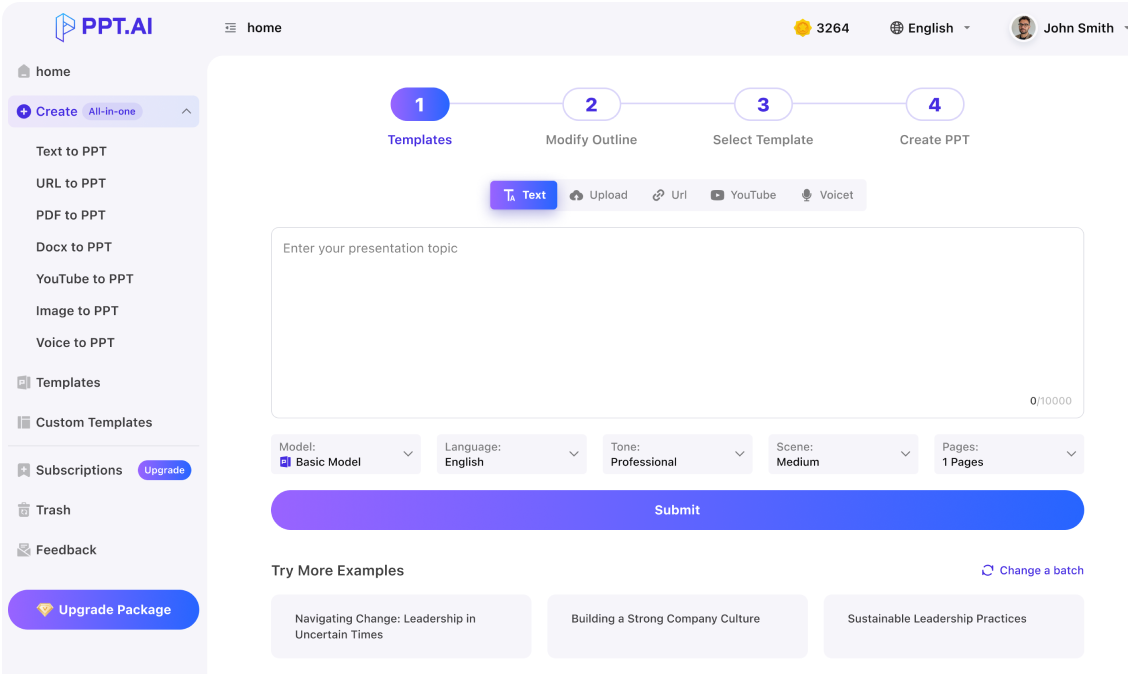
Sediakan pelancaran produk untuk pasukan jualan. Tunjukkan mod dan harga dahulu, kemudian sediakan rangka untuk saya semak.
Dalam Profesional dan Kreatif, semak rangka, sunting satu halaman atau tukar templat dalam perbualan yang sama.
Cari pembentangan Profesional terkini saya. Cadangkan pembukaan lebih jelas dan penutup lebih ringkas. Nyatakan kos sebelum menyunting.
Eksport pembentangan Profesional atau Kreatif sebagai PPTX, PDF, PNG atau HTML. Standard mempunyai alat muat turun sendiri.
Eksport pembentangan siap sebagai PPTX boleh sunting. Jika masih diproses, semak eksport yang sama sehingga pautan tersedia.
Serahkan seluruh aliran atau satu tugas kepada pembantu anda. Buka kumpulan untuk melihat nama alat yang tepat.
Semak kredit API pembangun dan hasil permintaan tulis terdahulu.
get_api_accountget_operationTerokai templat, cipta tugas sumber, draf kandungan, jana PPT dan cari muat turun terdahulu.
get_ppt_optionslist_ppt_templatescreate_ppt_taskgenerate_ppt_contentgenerate_pptlist_pptsget_pptdownload_pptSemak model dan templat, jawab soalan, semak rangka dan teruskan ke penjanaan Profesional atau Kreatif.
get_slide_optionslist_slide_templatescreate_slidesadvance_slidesSunting kandungan Profesional atau Kreatif melalui sembang, atau jana semula pembentangan dengan templat lain.
chat_slidesretheme_slidesCari sesi sendiri, ikuti kemajuan, cuba semula peringkat gagal, hentikan tugas atau padam sesi sendiri secara kekal.
list_slidesget_slidesretry_slidesstop_slidesdelete_slidesBaca HTML satu halaman atau eksport pembentangan Profesional atau Kreatif, termasuk PPTX boleh sunting.
get_slide_pageexport_slidesMCP menggunakan API pembangun yang telah anda beli, mengikut kebenaran akaun pedagang, baki kredit dan harga penjanaan sedia ada.
Kenali API pembangunSambungkan akaun API, semak pilihan dan mulakan dengan idea yang wajar dibentangkan.


