Moldura Florestal Malva: um quadro ilustrado para as ideias da aula
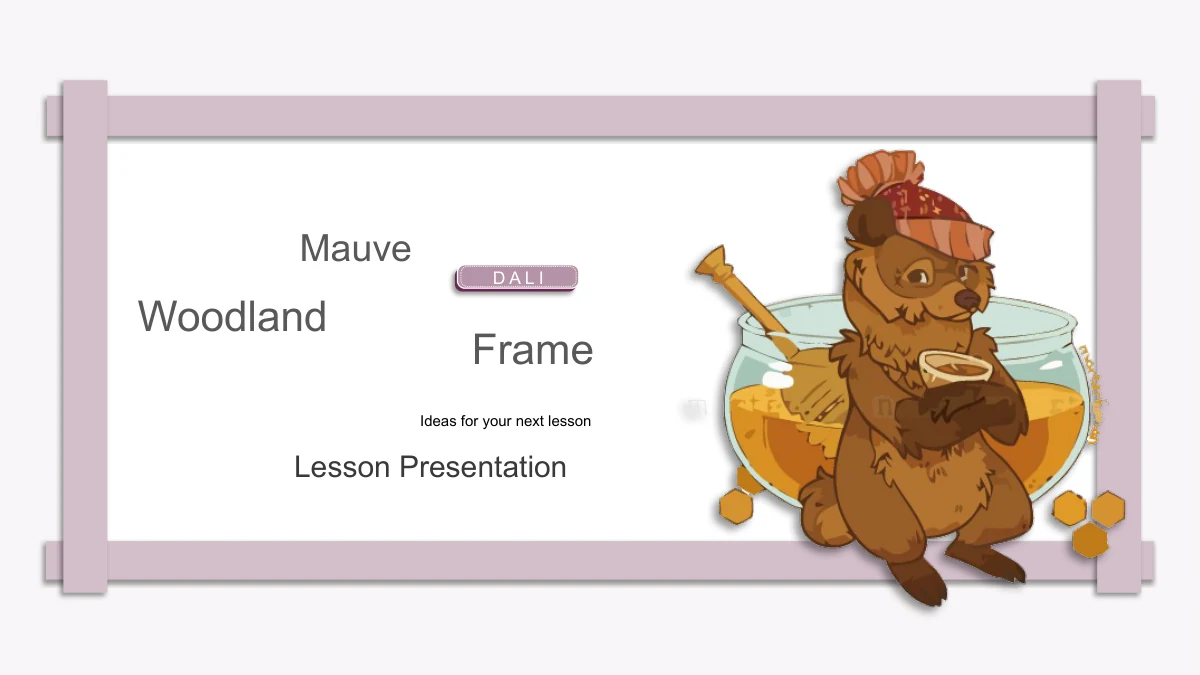
Uma borda malva suave percorre as páginas de Moldura Florestal Malva e transforma cada slide em uma pequena cena ilustrada. Um urso ao lado de um pote de mel abre o arquivo; depois aparecem raposas, folhas de outono, um retrato de elefante e um gato de costas. Os 22 slides seguem quatro seções: Visão geral, Ideias, Atividades e Revisão, marcadas por folhas presas com alfinete. Há desde três colunas numeradas até quatro notas ao redor de um personagem. Faixas de imagens, detalhes circulares e áreas de texto em pares permitem discutir exemplos sem sobrecarregar as ilustrações. O centro costuma ser branco; às vezes, uma faixa clara destaca uma linha de notas. Os textos ingleses são pontos de partida para seu material. Escolha uma sequência, acrescente uma pergunta ou exemplo por página e escreva de forma breve para caber na moldura. Um encerramento com o mesmo urso e mel retoma o desenho inicial.
Recursos de Moldura Florestal Malva
Páginas emolduradas, animais e grupos de notas flexíveis.
Uma moldura malva consistente
Faixas malva sobrepostas e sombras suaves emolduram uma área branca de escrita. A borda recorrente une as páginas, e faixas claras dão destaque a algumas notas.
Animais e detalhes de estação
Um urso com mel, várias raposas, um elefante e um gato acompanham as notas. Folhas de outono e roupas de inverno variam as imagens sem definir um assunto completo.
Quatro divisórias com folhas presas
Visão geral, Ideias, Atividades e Revisão começam ao lado do urso. Uma folha presa com alfinete apresenta o nome da seção, a parte e uma breve introdução ao material.
Notas em três ou quatro grupos
Colunas numeradas, linhas empilhadas e notas ao redor de um personagem organizam pequenos grupos de ideias. Escolha a disposição adequada aos seus exemplos ou perguntas.
Diferentes enquadramentos das imagens
Detalhes circulares, faixas estreitas e um retrato oval de elefante variam os enquadramentos. Os textos próximos permitem explicar detalhes ou comparar dois pontos de vista.
Espaço para revisar e refletir
Relembrar, Repensar e Próximo passo formam uma página de revisão escalonada. Outras páginas finais oferecem três colunas de notas antes do agradecimento que combina com a capa.
Como usar Moldura Florestal Malva
Escolha páginas, acrescente exemplos e confira as molduras.
-
Planeje a sequência da aula
Comece pelo tema e por perguntas claras. Veja as 22 prévias e selecione divisórias e layouts de notas adequados ao material, mantendo espaço para as ilustrações dos animais.
-
Substitua as notas de exemplo
Baixe o PPTX em inglês com uma assinatura paga ativa e salve uma cópia de trabalho. Troque títulos e orientações por exemplos curtos que caibam nas colunas e áreas emolduradas.
-
Confira os slides prontos
Confira molduras, recortes e números circulados após editar. Revise o espaçamento em um PDF e teste os efeitos no computador da apresentação antes de usar o arquivo na aula.
Perguntas sobre Moldura Florestal Malva
Como os 22 slides estão organizados?
Há capa, sumário, quatro divisórias, 15 páginas de conteúdo e encerramento. As páginas 3, 8, 13 e 18 introduzem Visão geral, Ideias, Atividades e Revisão. Mantenha a ordem ou selecione os layouts necessários para sua sequência.
É uma aula sobre animais ou uma história completa da floresta?
Os animais fornecem o cenário visual. O arquivo não contém uma aula pronta de ciências sobre animais, uma história ou um planejador. Os títulos e orientações em inglês são exemplos; acrescente fatos, perguntas e atividades para seus alunos.
O que posso alterar no arquivo PowerPoint?
Caixas de texto e formas separadas são editáveis. Animais detalhados, folhas e outros objetos ilustrados continuam sendo imagens. Use as áreas de notas existentes e confira o recorte e o texto ao redor sempre que substituir uma imagem.
Quais layouts ajudam a comparar ou agrupar ideias?
O slide 10 combina duas faixas de imagens com duas colunas de texto. Outras páginas oferecem três notas numeradas, quatro grupos ao redor de um animal ou duas vistas junto a raposas. Escolha conforme o número de ideias, sem precisar preencher todos os espaços.
Há gráficos de dados ou pastas de trabalho vinculadas?
Não. Os números identificam notas e seções, não representam dados. Não há gráficos de dados nativos nem pastas de trabalho incorporadas. Se precisar de um gráfico, acrescente um com valores próprios conferidos e reserve espaço para rótulos legíveis.
Como preservar a aparência das ilustrações da floresta?
Várias páginas reutilizam partes da mesma imagem com recortes circulares, ovais ou estreitos. Preserve o enquadramento para manter o visual da prévia. Após trocar uma imagem, confira posição, notas próximas e créditos da ilustração original.
Quais fontes e editores devo conferir?
O texto inglês usa Arial sem fontes incorporadas. Confira também os números circulados, cuja aparência depende das fontes disponíveis. Google Slides e Keynote não foram testados; revise qualquer cópia convertida antes de apresentar.
Quem pode baixar este modelo?
É necessária uma assinatura paga ativa. Assinantes podem baixar sem limite diário e obter outra cópia quando precisarem. Todos os idiomas do site oferecem o mesmo PPTX em inglês. Para recomendar o modelo, compartilhe o link da página.
Devo manter D A L I e as assinaturas das imagens?
Sim. A etiqueta D A L I original na abertura e no encerramento, junto com as marcas nas ilustrações, permanece no arquivo. Essas marcas não comprovam identidade de autor verificada nem licença comercial. Preserve os créditos pertinentes e confira os direitos antes do uso comercial.