Лес в сиреневой рамке: иллюстрированное оформление идей для урока
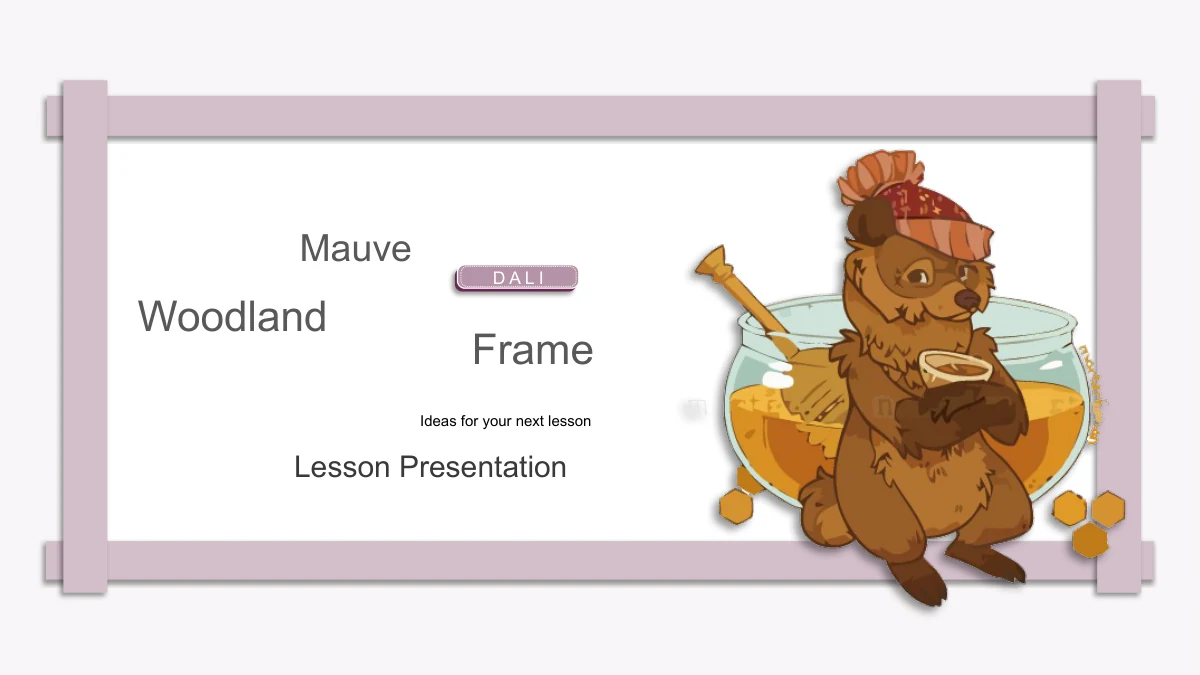
Мягкая сиреневая рамка превращает каждый слайд шаблона «Лес в сиреневой рамке» в небольшую иллюстрированную экспозицию. Открывает презентацию медведь рядом с горшочком мёда; внутри появляются лисы, осенние листья, портрет слона и кот со спины. В 22 слайдах предусмотрены четыре раздела: «Обзор», «Идеи», «Задания» и «Повторение». Их начало отмечают панели в виде приколотых записок. Для содержания есть три нумерованные колонки, четыре блока вокруг персонажа, узкие полоски изображений, круглые фрагменты и парные текстовые области. Центр большинства страниц остаётся белым, а светлая полоса иногда выделяет один ряд заметок. Английские подсказки служат основой для вашего материала. Выберите последовательность, добавьте нужные вопросы и примеры и пишите достаточно кратко, чтобы текст свободно помещался в рамке. Финальный слайд с медведем и мёдом возвращает к оформлению обложки.
Особенности шаблона «Лес в сиреневой рамке»
Рамки, лесные персонажи и разные группы заметок.
Единая сиреневая рамка
Перекрывающиеся сиреневые полосы и мягкие тени обрамляют белое поле. Повторяющийся контур объединяет страницы, а светлые полосы помогают выделить заметки.
Звери и сезонные детали
Медведь с мёдом, лисы, слон и кот сопровождают текст. Осенние листья и зимняя одежда разнообразят иллюстрации, не задавая законченной темы урока.
Четыре разделителя-записки
Разделы «Обзор», «Идеи», «Задания» и «Повторение» начинаются рядом с медведем. На приколотой записке размещены название, номер части и краткое вступление.
Группы из трёх и четырёх заметок
Нумерованные колонки, ряды и блоки вокруг персонажа объединяют небольшие группы идей. Выбирайте расположение под свои примеры или вопросы.
Разные ракурсы иллюстраций
Круглые фрагменты, узкие полоски и овальный портрет слона меняют кадрирование. Соседние текстовые области позволяют пояснить деталь или сравнить два взгляда.
Место для повторения и размышления
«Вспомним», «Подумаем ещё» и «Следующий шаг» образуют ступенчатую страницу повторения. Далее есть три колонки заметок и благодарность в стиле обложки.
Как использовать шаблон «Лес в сиреневой рамке»
Выберите страницы, добавьте примеры и проверьте рамки.
-
Продумайте последовательность урока
Начните с темы и нескольких ясных вопросов. Просмотрите все 22 страницы и выберите разделители и блоки под свой материал, оставляя достаточно места для иллюстраций животных.
-
Замените образцы заметок
Скачайте английский PPTX при действующей платной подписке и сохраните рабочую копию. Замените заголовки и подсказки краткими примерами, подходящими для колонок и текстовых полей.
-
Проверьте готовые слайды
После правок проверьте рамки, кадрирование и цифры в кружках. Просмотрите PDF, чтобы оценить интервалы, и испытайте эффекты на компьютере, с которого будете проводить урок.
Вопросы о шаблоне «Лес в сиреневой рамке»
Как устроены 22 слайда?
В файле есть обложка, содержание, четыре разделителя, 15 содержательных страниц и завершение. Слайды 3, 8, 13 и 18 открывают «Обзор», «Идеи», «Задания» и «Повторение». Сохраните этот порядок или выберите макеты для собственной последовательности.
Это урок о животных или готовая лесная история?
Иллюстрации животных создают визуальную среду. Файл не содержит готового урока зоологии, истории или планировщика. Английские заголовки и подсказки даны как образцы; добавьте необходимые ученикам факты, вопросы и задания.
Что можно менять в PowerPoint?
Текстовые поля и отдельные фигуры редактируются. Подробные изображения животных, листьев и других объектов остаются картинками. Используйте готовые поля для текста, а при замене картинки проверяйте её кадрирование и соседние заметки.
Какие макеты подходят для сравнения и группировки идей?
Слайд 10 сочетает две узкие полоски изображения с двумя текстовыми колонками. На других страницах есть три нумерованные заметки, четыре блока вокруг зверя или два взгляда рядом с лисами. Выбирайте макет по числу идей, а не заполняйте все поля без необходимости.
Есть ли диаграммы с данными или связанные таблицы?
Нет. Числа обозначают группы заметок и разделы, а не показатели. Встроенных диаграмм с данными и книг Excel нет. Если нужен график, добавьте его на основе проверенных значений и оставьте место для читаемых подписей.
Как сохранить вид лесных иллюстраций?
Несколько страниц используют фрагменты одной картинки в круглых, овальных или узких областях. Сохраняйте кадрирование, если нужен вид из превью. После замены проверьте положение, соседние заметки и обозначения источника исходной иллюстрации.
Какие шрифты и редакторы нужно проверить?
Английский текст набран Arial без внедрённых шрифтов. Проверьте также цифры в кружках: их вид зависит от доступных шрифтов. Совместимость с Google Slides и Keynote не проверялась; просмотрите преобразованную копию перед показом.
Кто может скачать шаблон?
Нужна действующая платная подписка. Подписчики могут скачивать без дневного лимита и получать новую копию при необходимости. Все языковые версии сайта предлагают один английский PPTX. Рекомендуя дизайн, делитесь ссылкой на страницу шаблона.
Нужно ли сохранять D A L I и подписи на изображениях?
Да. Исходный знак D A L I на обложке и в конце, а также отметки в иллюстрациях сохранены. Они не подтверждают личность автора или коммерческую лицензию. Сохраняйте значимые указания источника и проверяйте права перед коммерческим использованием.