Cadre forestier mauve : un cadre illustré pour les idées de la classe
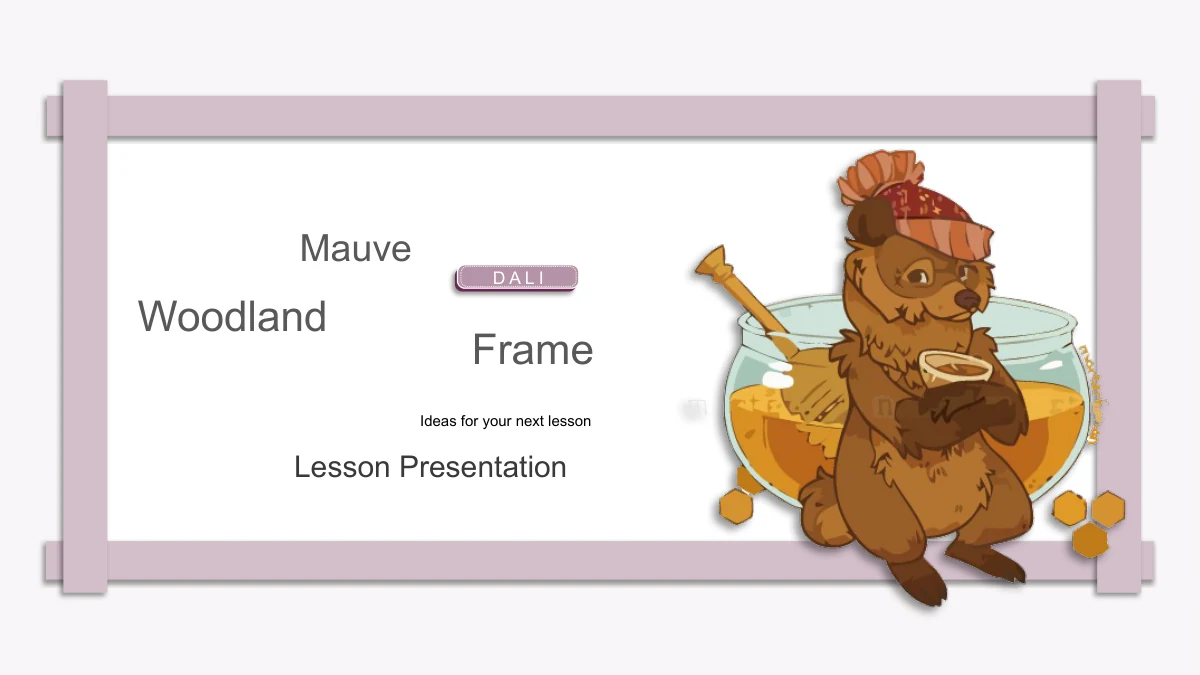
Une bordure mauve douce entoure les pages de Cadre forestier mauve, transformant chaque diapositive en petite scène illustrée. Un ours près d’un pot de miel ouvre le fichier ; renards, feuilles d’automne, portrait d’éléphant et chat vu de dos apparaissent ensuite. Les 22 pages suivent quatre sections : Vue d’ensemble, Idées, Activités et Bilan, annoncées sur des fiches épinglées. Les contenus vont de trois colonnes numérotées à quatre notes autour d’un personnage. Bandeaux d’images, détails circulaires et zones de texte jumelées permettent de commenter des exemples sans encombrer les illustrations. Le centre reste généralement blanc ; parfois, une bande pâle souligne une rangée de notes. Les consignes anglaises servent de point de départ à votre propre cours. Choisissez un parcours, ajoutez une question ou un exemple par page et gardez les explications assez courtes pour tenir dans le cadre. L’ours et le miel reviennent sur la page finale assortie.
Les atouts de Cadre forestier mauve
Pages encadrées, animaux et groupes de notes modulables.
Un cadre mauve cohérent
Des bandes mauves superposées et des ombres douces encadrent un espace blanc. La bordure récurrente relie les pages, tandis que les bandes pâles soulignent certaines notes.
Animaux et détails de saison
Un ours avec du miel, plusieurs renards, un éléphant et un chat accompagnent les notes. Feuilles d’automne et vêtements d’hiver varient les images sans former un cours complet.
Quatre intercalaires à fiche épinglée
Vue d’ensemble, Idées, Activités et Bilan s’ouvrent près de l’ours. Une fiche épinglée porte le nom de la section, son numéro en lettres et une courte introduction.
Notes en trois ou quatre groupes
Colonnes numérotées, rangées superposées et notes autour d’un personnage organisent quelques idées. Choisissez la disposition qui convient à vos exemples ou questions.
Plusieurs cadrages des illustrations
Détails circulaires, bandeaux étroits et portrait ovale d’éléphant font varier les cadrages. Les textes voisins permettent de commenter un détail ou de comparer deux points de vue.
De la place pour faire le bilan
Revenir, Repenser et Prochaine étape composent une page de bilan décalée. D’autres pages finales proposent trois colonnes de notes, avant des remerciements assortis à la couverture.
Comment utiliser Cadre forestier mauve
Choisissez les pages, ajoutez vos exemples et vérifiez les cadres.
-
Construisez votre séquence de cours
Partez du sujet et de quelques questions claires. Parcourez les 22 aperçus, puis choisissez intercalaires et notes adaptés à votre contenu en laissant de la place aux animaux.
-
Remplacez les notes d’exemple
Téléchargez le PPTX anglais avec un abonnement payant actif et enregistrez une copie. Modifiez titres et consignes avec des exemples courts adaptés aux colonnes et aux zones encadrées.
-
Contrôlez les diapositives terminées
Vérifiez cadres, recadrages et chiffres cerclés après modification. Contrôlez les espacements dans un PDF et testez les effets sur l’ordinateur de présentation avant le cours.
Questions sur Cadre forestier mauve
Comment les 22 diapositives sont-elles organisées ?
Le fichier contient une couverture, un sommaire, quatre intercalaires, 15 pages de contenu et une conclusion. Les pages 3, 8, 13 et 18 ouvrent Vue d’ensemble, Idées, Activités et Bilan. Gardez cet ordre ou choisissez les pages utiles à votre parcours.
Est-ce un cours sur les animaux ou une histoire complète ?
Les animaux fournissent le décor. Le fichier ne contient ni cours de sciences animales rédigé, ni histoire complète, ni planificateur. Les titres et consignes en anglais sont des exemples : ajoutez les faits, questions et activités nécessaires à vos élèves.
Que puis-je modifier dans le fichier PowerPoint ?
Les zones de texte et les formes séparées sont modifiables. Les animaux détaillés, feuilles et autres éléments illustrés restent des images. Utilisez les espaces de notes et vérifiez le recadrage ainsi que les textes voisins si vous remplacez une image.
Quels agencements aident à comparer ou regrouper les idées ?
La page 10 associe deux bandeaux d’images à deux colonnes de texte. D’autres proposent trois notes numérotées, quatre groupes autour d’un animal ou deux vues près de renards. Choisissez selon le nombre d’idées à expliquer plutôt que de remplir toutes les cases.
Y a-t-il des graphiques de données ou des classeurs liés ?
Non. Les numéros identifient les notes et sections ; ils ne représentent pas des données. Il n’y a ni graphique de données natif ni classeur intégré. Si nécessaire, ajoutez un graphique fondé sur vos valeurs vérifiées et gardez ses libellés lisibles.
Comment préserver l’aspect des illustrations forestières ?
Plusieurs pages réemploient des parties d’une même image avec des recadrages circulaires, ovales ou étroits. Conservez-les pour retrouver l’aspect de l’aperçu. Après remplacement, vérifiez position, notes voisines et mentions liées à l’illustration originale.
Quelles polices et quels logiciels dois-je vérifier ?
Le texte anglais utilise Arial sans police intégrée. Vérifiez aussi les chiffres cerclés, dont l’apparence dépend des polices disponibles. La compatibilité avec Google Slides et Keynote n’a pas été testée ; contrôlez toute copie convertie avant présentation.
Qui peut télécharger ce modèle ?
Un abonnement payant actif est requis. Les membres téléchargent sans limite quotidienne et peuvent récupérer une nouvelle copie. Toutes les langues du site proposent le même PPTX anglais. Pour recommander le modèle, partagez le lien de sa page.
Faut-il conserver D A L I et les signatures dans les images ?
Oui. Le badge D A L I d’origine à l’ouverture et à la fin, ainsi que les marques dans les illustrations, restent dans le fichier. Ils ne prouvent ni une identité d’auteur vérifiée ni une licence commerciale. Conservez les mentions pertinentes et vérifiez les droits avant un usage commercial.