Cornice boschiva malva: una cornice illustrata per le idee della classe
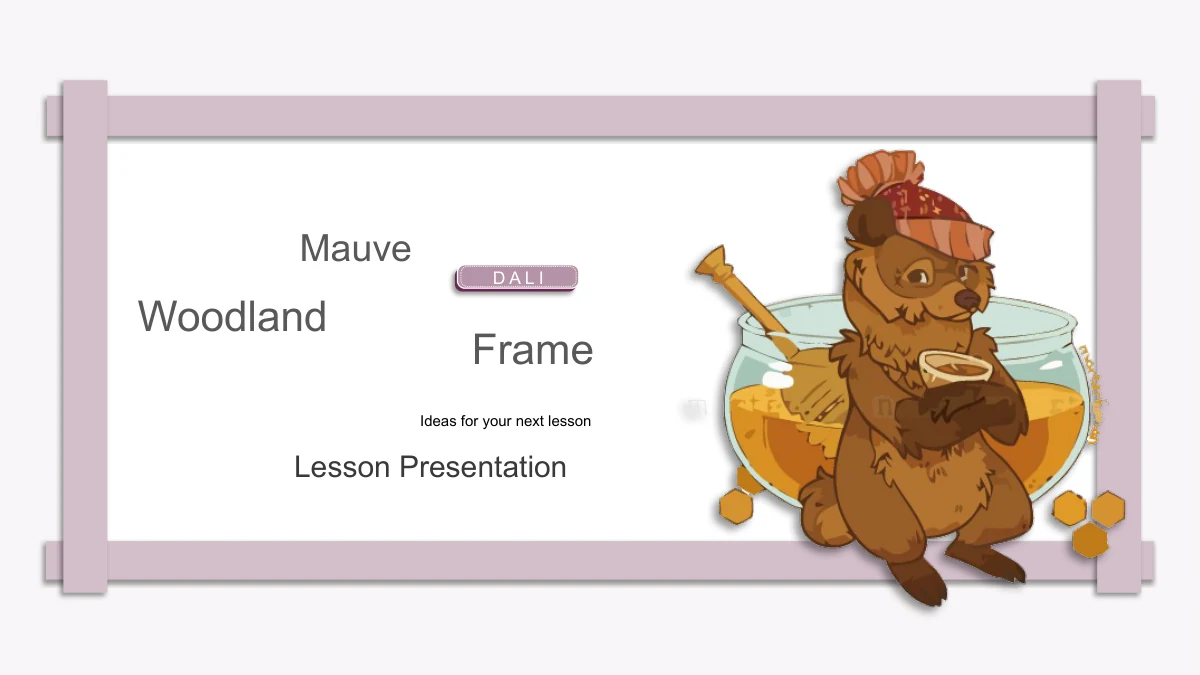
Un bordo malva delicato percorre le pagine di Cornice boschiva malva, trasformando ogni slide in una piccola scena illustrata. Un orso vicino a un vaso di miele apre il file; seguono volpi, foglie autunnali, un ritratto di elefante e un gatto visto di spalle. Le 22 slide seguono quattro sezioni: Panoramica, Idee, Attività e Riepilogo, introdotte da fogli appuntati. I contenuti vanno da tre colonne numerate a quattro note intorno a un personaggio. Strisce di immagini, dettagli circolari e testi affiancati permettono di commentare esempi senza affollare le illustrazioni. Il centro resta perlopiù bianco; talvolta una fascia chiara evidenzia una riga di appunti. Gli spunti inglesi sono una base per i tuoi materiali. Scegli una sequenza, aggiungi la domanda o l’esempio necessario e mantieni le spiegazioni abbastanza brevi da entrare nella cornice. Una chiusura coordinata con orso e miele riprende il disegno iniziale.
Caratteristiche di Cornice boschiva malva
Pagine incorniciate, animali e gruppi di appunti flessibili.
Una cornice malva coerente
Strisce malva sovrapposte e ombre morbide incorniciano uno spazio bianco. Il bordo ricorrente collega le pagine, mentre fasce chiare mettono in risalto alcune note.
Animali e dettagli stagionali
Un orso con miele, varie volpi, un elefante e un gatto accompagnano gli appunti. Foglie autunnali e abiti invernali variano le immagini senza definire un argomento completo.
Quattro divisori con fogli appuntati
Panoramica, Idee, Attività e Riepilogo iniziano accanto all’orso. Un foglio appuntato contiene il nome della sezione, la parte e una breve introduzione al materiale.
Note in tre o quattro gruppi
Colonne numerate, righe sovrapposte e note intorno a un personaggio organizzano piccoli gruppi di idee. Scegli la disposizione adatta ai tuoi esempi o alle domande.
Diversi punti di vista sulle immagini
Dettagli circolari, strisce strette e un ritratto ovale di elefante cambiano le inquadrature. I testi vicini lasciano spazio per spiegare un dettaglio o confrontare due opinioni.
Spazio per ripassare e riflettere
Ripensare, Riconsiderare e Prossimo passo formano una pagina sfalsata di riepilogo. Altre pagine finali offrono tre colonne di note prima del ringraziamento coordinato alla copertina.
Come usare Cornice boschiva malva
Scegli le pagine, aggiungi esempi e controlla le cornici.
-
Costruisci il percorso della lezione
Parti dall’argomento e da alcune domande chiare. Esamina le 22 anteprime e scegli divisori e appunti adatti al materiale, lasciando spazio alle illustrazioni degli animali.
-
Sostituisci gli appunti di esempio
Scarica il PPTX inglese con un abbonamento a pagamento attivo e salva una copia di lavoro. Modifica titoli e spunti con esempi brevi adatti alle colonne e agli spazi incorniciati.
-
Controlla le slide completate
Verifica cornici, ritagli e numeri cerchiati dopo la modifica. Controlla la spaziatura in un PDF e prova gli effetti sul computer della presentazione prima di usare il file in classe.
Domande su Cornice boschiva malva
Come sono organizzate le 22 slide?
Ci sono copertina, indice, quattro divisori, 15 pagine di contenuto e chiusura. I divisori alle pagine 3, 8, 13 e 18 introducono Panoramica, Idee, Attività e Riepilogo. Mantieni l’ordine o scegli i layout utili al tuo percorso.
È una lezione sugli animali o una storia del bosco completa?
Le illustrazioni forniscono l’ambientazione visiva. Il file non contiene una lezione completa di scienze animali, una storia o un’agenda. Titoli e spunti inglesi sono esempi: aggiungi fatti, domande e attività per i tuoi studenti.
Che cosa posso modificare nel PowerPoint?
Le caselle di testo e le forme separate sono modificabili. Animali dettagliati, foglie e altri oggetti illustrati restano immagini. Usa le aree di appunti e controlla ritaglio e testi circostanti ogni volta che sostituisci un’immagine.
Quali layout aiutano a confrontare o raggruppare idee?
La slide 10 abbina due strisce di immagini a due colonne di testo. Altre pagine offrono tre note numerate, quattro gruppi intorno a un animale o due viste accanto alle volpi. Scegli in base alle idee da spiegare, senza dover riempire ogni riquadro.
Ci sono grafici di dati o cartelle di lavoro collegate?
No. I numeri identificano note e sezioni, non rappresentano dati. Non ci sono grafici di dati nativi né cartelle di lavoro incorporate. Se occorre un grafico, aggiungilo con valori verificati e lascia spazio per etichette leggibili.
Come mantengo l’aspetto delle illustrazioni del bosco?
Varie pagine riutilizzano parti della stessa immagine con ritagli circolari, ovali o stretti. Conserva l’inquadratura per mantenere l’aspetto dell’anteprima. Dopo la sostituzione, controlla posizione, note vicine e crediti dell’illustrazione originale.
Quali caratteri e programmi devo verificare?
Il testo inglese usa Arial senza caratteri incorporati. Controlla anche i numeri cerchiati: il loro aspetto dipende dai caratteri disponibili. Google Slides e Keynote non sono stati testati; verifica ogni copia convertita prima di presentarla.
Chi può scaricare il modello?
Serve un abbonamento a pagamento attivo. Gli abbonati possono scaricare senza limiti giornalieri e ottenere un’altra copia quando serve. Tutte le lingue del sito offrono lo stesso PPTX inglese. Per consigliarlo, condividi il link alla pagina del modello.
Devo conservare D A L I e le firme nelle immagini?
Sì. L’etichetta D A L I originale in apertura e chiusura, insieme ai segni nelle illustrazioni, resta nel file. Questi elementi non attestano un’identità d’autore verificata né una licenza commerciale. Conserva i crediti pertinenti e controlla i diritti prima dell’uso commerciale.