Modello di presentazione Lezione di storia: un museo come cornice per la discussione in classe
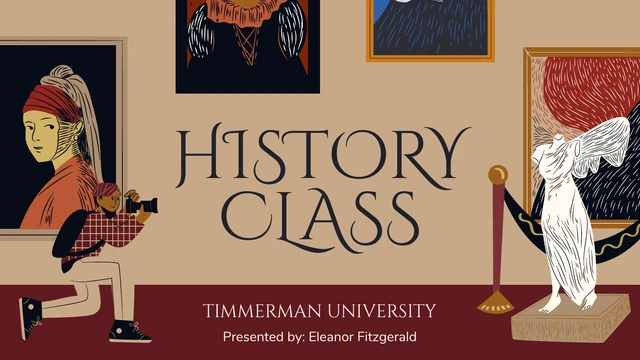
Il modello di presentazione Lezione di storia trasforma una scaletta in una scena museale. Ritratti incorniciati, statue, ceramiche, un globo e un cranio di dinosauro compaiono su fondi beige, ocra, bordeaux e quasi neri. Le 20 slide panoramiche iniziano con quattro temi: introduzione, geografia, arte e cultura, società umana. Ogni tema ha una scena di apertura, seguita da elenchi brevi, pannelli affiancati o schede di confronto. Titoli serif decorativi e lettere arrotondate danno coerenza alla lezione. Conclusioni e domande precedono riferimenti di esempio e due pagine di risorse illustrate. Il file mantiene le indicazioni originali in inglese, testi modificabili e immagini separate. Sostituisci relatore, istituzione e voci bibliografiche di esempio con informazioni verificate. Le illustrazioni definiscono lo stile visivo: non sono prove storiche autenticate né un programma didattico verificato.
Caratteristiche del Modello di presentazione Lezione di storia
Introduci un tema, confronta idee e invita a fare domande.
Illustrazioni di un museo
Il modello di presentazione Lezione di storia dispone ritratti incorniciati, ceramiche e statue attorno ai contenuti. Sono immagini separate che puoi sistemare.
Quattro temi didattici
Il modello di presentazione Lezione di storia segue quattro temi con scene divisorie: storia, geografia, arte e cultura, poi società umana, nell’ordine originale.
Schede di confronto
Il modello di presentazione Lezione di storia ha pannelli affiancati, quattro schede sugli artisti e tre colonne sulla società. Usa gli angoli rientranti per confronti brevi.
Spunti per la classe
Il modello di presentazione Lezione di storia pone elenchi accanto a un elmo, un globo, una mappa o un cranio. Sostituisci gli esempi con domande e riscontri tuoi.
Domande e riferimenti
Il modello di presentazione Lezione di storia offre conclusioni, domande e riferimenti. Sostituisci i libri di esempio con fonti che hai verificato.
Due pagine di risorse
Il modello di presentazione Lezione di storia termina con due pagine di risorse illustrate. Esamina le immagini e i loro colori prima di riutilizzarle nella lezione.
Come usare il Modello di presentazione Lezione di storia
Esamina la sequenza, scarica il file e prepara la lezione.
-
Esamina ogni pagina
Sfoglia tutte le 20 slide del modello di presentazione Lezione di storia, comprese fonti e risorse. Ingrandisci le anteprime e scegli i temi e i layout di confronto necessari alla lezione.
-
Scarica il PPTX inglese
Accedi con un piano a pagamento attivo e usa il pulsante del modello di presentazione Lezione di storia. I download si possono ripetere senza limiti giornalieri; conserva una copia originale.
-
Modifica, controlla e condividi
Aggiungi la tua lezione al modello di presentazione Lezione di storia e verifica nomi, fonti e permessi delle immagini. Controlla ogni slide, esporta un PDF e riaprilo prima di condividere.
Domande sul Modello di presentazione Lezione di storia
Come scarico il Modello di presentazione Lezione di storia?
Accedi al tuo account PPT AI con un piano a pagamento attivo e usa il pulsante sulla pagina del modello di presentazione Lezione di storia. Gli abbonati idonei possono scaricare senza limite giornaliero e ripetere il download. Esamina la presentazione prima di scegliere un piano a pagamento o scaricare il file. Conserva una copia intatta prima di preparare la lezione. L’accesso al file non dimostra il permesso per ogni illustrazione: controlla le informazioni d’uso separate riportate sotto.
Quante slide include il Modello di presentazione Lezione di storia?
Il modello di presentazione Lezione di storia contiene 20 slide panoramiche in formato 16:9. Copertina e scaletta precedono quattro sezioni tematiche, con scene di apertura alle pagine 3, 6, 9 e 13. Le conclusioni sono a pagina 16, le domande a pagina 17 e i riferimenti a pagina 18. Le ultime due pagine contengono risorse illustrate. Esamina anche queste pagine aggiuntive, anche se poi le ometti dalla versione che presenti.
Posso cambiare testi e colori nel Modello di presentazione Lezione di storia?
Nel modello di presentazione Lezione di storia puoi modificare titoli, elenchi, dati del relatore e schede di confronto. Sostituisci gli spunti generici con spiegazioni tue e controlla l’ortografia delle fonti. Le immagini separate possono essere spostate, ridimensionate o sostituite. Le illustrazioni non sono tutte forme di disegno native, quindi non presumere che ogni colore interno sia modificabile a sé. Dopo l’adattamento, controlla pannelli con angoli rientranti e immagini sovrapposte per evitare sovrapposizioni involontarie.
Posso vedere ogni pagina del Modello di presentazione Lezione di storia?
L’anteprima completa del modello di presentazione Lezione di storia è pubblica e gratuita, senza acquisti. Sfoglia le miniature o usa le frecce per seguire l’ordine originale delle 20 pagine. Ingrandisci le anteprime per leggere gli spunti piccoli, i riferimenti di esempio e le due pagine di risorse. La galleria corrisponde allo stesso file inglese scaricabile. Prima di scegliere i layout, valuta il testo che vuoi aggiungere sia sugli sfondi chiari sia su quelli scuri.
Il Modello di presentazione Lezione di storia funziona in altri editor?
Il modello di presentazione Lezione di storia è un file PPTX che gli editor compatibili potrebbero importare. L’aspetto identico non è garantito: titoli decorativi, punti elenco, ritagli e font incorporati possono comportarsi diversamente. Apri il file nell’editor scelto e confronta tutte le pagine con la galleria prima della lezione. Non ci sono grafici nativi o cartelle di lavoro collegate da aggiornare. Se esporti un PDF, riaprilo e controlla immagini incorniciate, margini e testi di ogni pagina.
Quali font usa il Modello di presentazione Lezione di storia?
Il modello di presentazione Lezione di storia usa Cinzel Decorative e Cinzel per i titoli, Nunito per il corpo e Arial per i punti elenco. Conserva i font incorporati originali, inclusi i tre sottoinsiemi principali e quattro varianti Calibri; Calibri Light compare anche nel tema. L’incorporamento non garantisce che ogni editor carichi ciascun carattere. Controlla maiuscole decorative, titoli lunghi e rientri degli elenchi. Procurati i font legalmente: il permesso sui font non concede diritti sulle illustrazioni circostanti.
Il Modello di presentazione Lezione di storia è tradotto per ogni lingua del sito?
No. Il modello di presentazione Lezione di storia è un unico PPTX inglese per tutte le 15 lingue del sito. Le descrizioni tradotte illustrano lo stesso file, non 15 presentazioni tradotte separatamente. Il file conserva gli spunti didattici originali in inglese, il relatore di esempio e i riferimenti. Adattali alla classe e verifica ogni informazione aggiunta. Se traduci il tuo lavoro, controlla font e ritorni a capo nei quattro temi e nelle pagine finali di risorse prima di presentarlo.
Posso usare commercialmente il Modello di presentazione Lezione di storia?
I permessi commerciali e di ridistribuzione per l’intero design e le illustrazioni del modello di presentazione Lezione di storia non sono stati verificati. Un download a pagamento dà accesso al file, non diritti generali su ogni oggetto incluso. Le immagini raffigurano soggetti storici, ma ciò non dimostra che queste illustrazioni moderne siano di pubblico dominio. Prima di lavori per clienti o rivendita, controlla i permessi del file e dei materiali aggiunti. Mantieni ogni credito richiesto dai permessi applicabili.
Come condivido il Modello di presentazione Lezione di storia o la lezione finita?
Apri il comando di condivisione accanto al pulsante di download del modello di presentazione Lezione di storia per copiare il link della pagina o scegliere un’opzione disponibile. Gli altri possono vedere la galleria gratuita; per scaricare servono il loro accesso e un piano a pagamento idoneo. Per la lezione finita, elimina dati privati degli studenti, verifica le fonti e conferma di poter condividere le illustrazioni. Mantieni i crediti richiesti, conserva il PPTX modificabile e riapri ogni PDF esportato per controllare tutte le pagine prima di inviarlo.