


Controlla il saldo
Consulta i crediti API sviluppatore e l’esito di una precedente richiesta di scrittura.
Vedi gli strumenti (2)
get_api_accountget_operation
Crea e gestisci presentazioni nel tuo spazio di lavoro IA. Scegli il tuo assistente e collega PPT.AI per iniziare.
Aggiungi una connessione MCP personalizzata con OAuth. È necessaria la configurazione da parte del tuo amministratore e di PPT.AI. La connessione pubblica con un clic non è ancora disponibile.
PPT.AI deve registrare il client e il suo URL di callback esatto. Usa le credenziali OAuth fornite, non il tuo Api-Secret. L’accesso dipende dai permessi del tuo spazio ChatGPT.
Documentazione API ↗Per account API sviluppatore a pagamento. Abbonamenti web e app separati.
Crea e gestisci presentazioni in Gemini CLI con il tuo account API. Questa configurazione è per il client da riga di comando, non per la chat web di Gemini.
{
    "mcpServers": {
        "ppt-ai-api": {
            "httpUrl": "https://developer.ppt.ai/api/mcp",
            "headers": {
                "Api-Secret": "YOUR_API_SECRET"
            }
        }
    }
}
Per account API sviluppatore a pagamento. Abbonamenti web e app separati.
Scegli un client con MCP remoto e header personalizzati. Inserisci la tua chiave API commerciante e attiva gli strumenti PPT.AI.
{
    "mcpServers": {
        "ppt-ai-api": {
            "type": "http",
            "url": "https://developer.ppt.ai/api/mcp",
            "headers": {
                "Api-Secret": "YOUR_API_SECRET"
            }
        }
    }
}
Per account API sviluppatore a pagamento. Abbonamenti web e app separati.
Scegli un client con MCP remoto e header personalizzati. Inserisci la tua chiave API commerciante e attiva gli strumenti PPT.AI.
{
    "mcpServers": {
        "ppt-ai-api": {
            "url": "https://developer.ppt.ai/api/mcp",
            "headers": {
                "Api-Secret": "YOUR_API_SECRET"
            }
        }
    }
}
Per account API sviluppatore a pagamento. Abbonamenti web e app separati.
Scegli un client con MCP remoto e header personalizzati. Inserisci la tua chiave API commerciante e attiva gli strumenti PPT.AI.
{
    "inputs": [
        {
            "type": "promptString",
            "id": "pptAiApiSecret",
            "description": "Chiave API commerciante PPT.AI",
            "password": true
        }
    ],
    "servers": {
        "ppt-ai-api": {
            "type": "http",
            "url": "https://developer.ppt.ai/api/mcp",
            "headers": {
                "Api-Secret": "${input:pptAiApiSecret}"
            }
        }
    }
}
Per account API sviluppatore a pagamento. Abbonamenti web e app separati.
Scegli un client con MCP remoto e header personalizzati. Inserisci la tua chiave API commerciante e attiva gli strumenti PPT.AI.
{
    "url": "https://developer.ppt.ai/api/mcp",
    "headers": {
        "Api-Secret": "YOUR_API_SECRET"
    },
    "transport": "streamable-http"
}
Per account API sviluppatore a pagamento. Abbonamenti web e app separati.
https://developer.ppt.ai/api/mcpGli esempi usano Api-Secret. OAuth nel browser è riservato ai client registrati: il solo URL non abilita l’accesso in ogni assistente.
Mostra il mio saldo API PPT.AI e le opzioni per le slide. Non generare, modificare, eliminare o spendere crediti.
create_slidesadvance_slidesRivedi la scaletta, scegli un modello e conferma la generazione.
Indica obiettivo, pubblico e materiali. Rivedi il piano prima di approvare generazioni o modifiche a pagamento.
Parti da testo o pagine web pubbliche in Standard, oppure da un argomento per una sessione Professionale o Creativa.
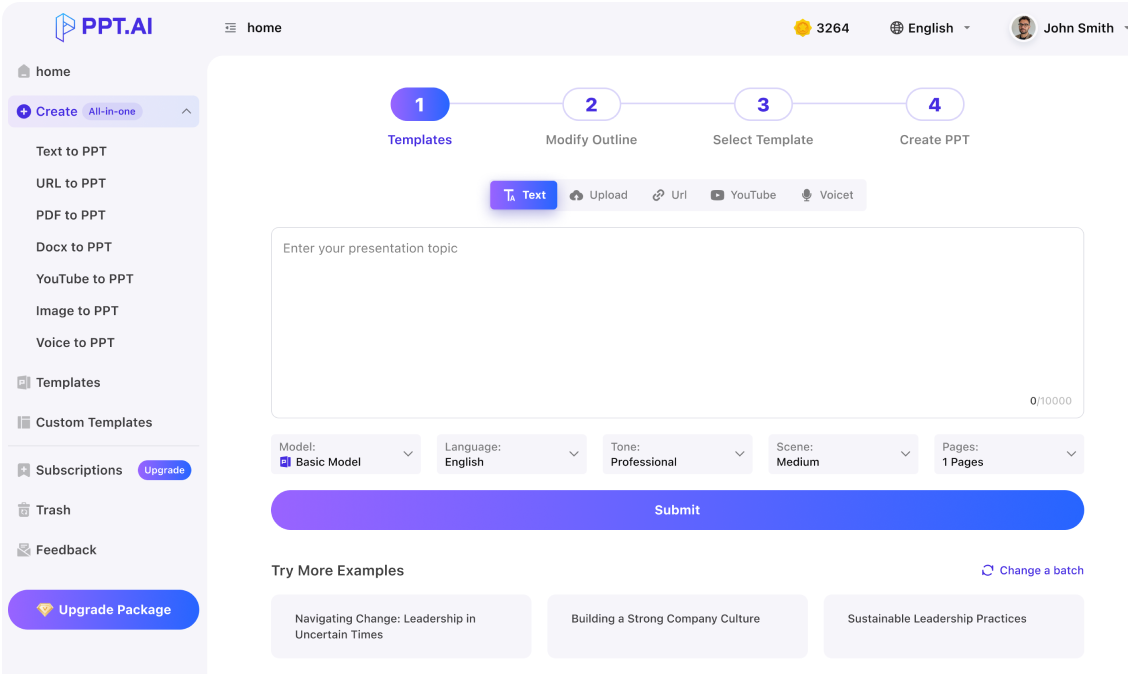
Prepara un lancio prodotto per il team vendite. Mostra prima modalità e prezzi, poi proponi una scaletta da rivedere.
In Professionale e Creativa puoi modificare la scaletta, una singola pagina o il modello nella stessa conversazione.
Trova la mia ultima presentazione Professionale. Suggerisci un’apertura più chiara e una conclusione breve. Indica il costo prima di modificare.
Esporta le presentazioni Professionali o Creative in PPTX, PDF, PNG o HTML. Standard dispone di uno strumento di download dedicato.
Esporta la presentazione finita come PPTX modificabile. Se l’esportazione è in corso, controlla la stessa richiesta fino al link di download.
Affida all’assistente tutto il flusso o una sola attività. Espandi un gruppo per vedere i nomi esatti degli strumenti.
Consulta i crediti API sviluppatore e l’esito di una precedente richiesta di scrittura.
get_api_accountget_operationEsplora modelli, crea un’attività sorgente, prepara contenuti, genera un PPT e trova i download precedenti.
get_ppt_optionslist_ppt_templatescreate_ppt_taskgenerate_ppt_contentgenerate_pptlist_pptsget_pptdownload_pptEsplora modelli e opzioni, rispondi alle domande, rivedi la scaletta e avanza alla generazione Professionale o Creativa.
get_slide_optionslist_slide_templatescreate_slidesadvance_slidesRivedi i contenuti Professionali o Creativi via chat o rigenera la presentazione con un altro modello.
chat_slidesretheme_slidesTrova le tue sessioni, segui i progressi, riprova fasi fallite, interrompi attività o elimina definitivamente una tua sessione.
list_slidesget_slidesretry_slidesstop_slidesdelete_slidesLeggi l’HTML di una pagina o esporta presentazioni Professionali o Creative, anche in PPTX modificabile.
get_slide_pageexport_slidesMCP usa l’API sviluppatore che hai già acquistato. Mantiene permessi, saldo crediti e prezzi di generazione del tuo account commerciante.
Scopri l’API sviluppatoreCollega l’account API, consulta le opzioni e parti da un’idea che merita di essere presentata.


