緑の葉の授業 プレゼンテーションテンプレート:葉の枠でつなぐ授業の流れ
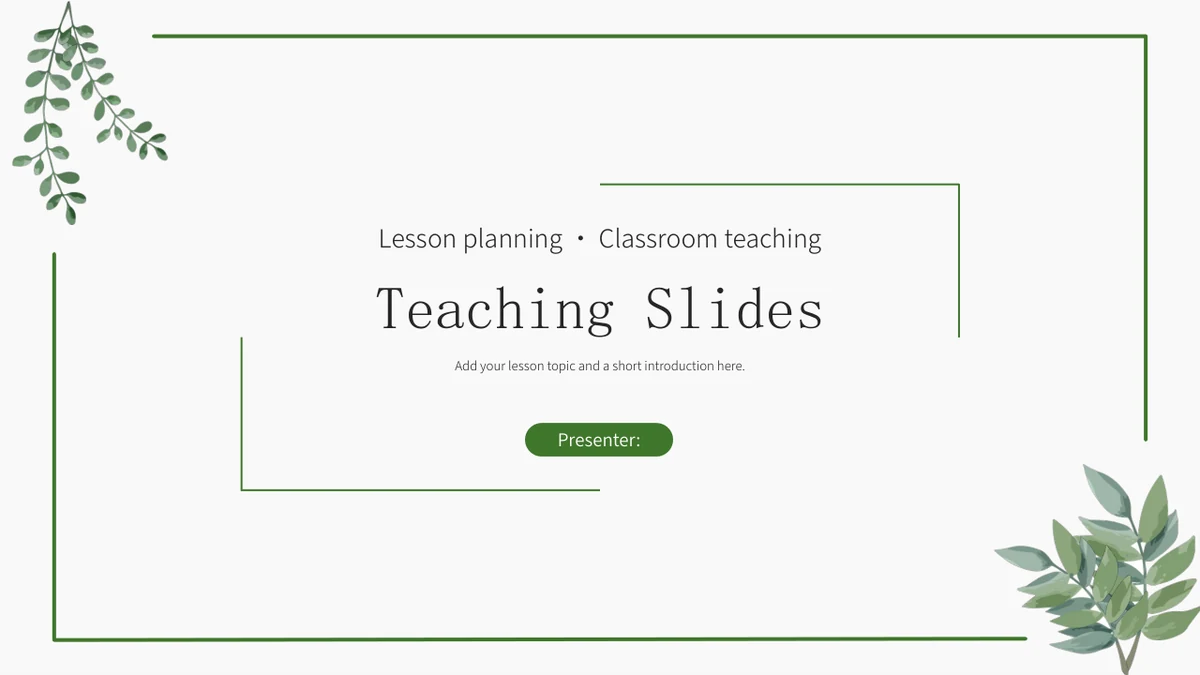
細い緑の枠の内側に白地のページを配し、左上には垂れ下がる葉、右下には大きめの枝葉を添えています。表題と4部構成の授業案を置く余白があり、番号付きの章扉で復習、新しい学習、要点と難しい内容、宿題へと進みます。本の写真、短い注記、図解を切り替えながら内容を構成できるため、同じ本文レイアウトを繰り返す必要はありません。丸みのある2本の写真付き説明欄では関連する話題を並べられ、4つの下向き矢印と5段のステップでは順序を示せます。後半は白い小さなアイコンで要点を分け、2列の箇条書きと質問を促す結びにつながります。実際の授業に合わせてページを選び、サンプルの指示文を短く整理して、各図解が何を意味するか伝えましょう。
緑の葉の授業 プレゼンテーションテンプレートの主な特徴
葉の装飾、本の写真、4部構成の授業案。
細い枠と角の葉の装飾
白地に細い緑の枠と葉を添えています。見出しは枠内に収め、葉に文章を重ねず、読みやすい余白を生かして授業内容を入れられます。
番号付きの4つの授業区分
復習、学習、要点、宿題を4つの章扉で区切ります。各部の目的を決め、残すページの内容に合わせて目次も整えてください。
異なる形で切り取った本の写真
大きな本の画像と2つの丸い写真枠を収録。写真を差し替えるときは、丸みのある説明欄に添えた写真の切り取りを確認しましょう。
矢印と上昇するステップ
4つの下向き矢印と5段のステップで順序を示せます。各段階には短いラベルを付け、学習者がたどる流れを明確にしてください。
要点を分ける小さなアイコン
細い線に沿って、また淡いひし形の周囲にアイコンを配置しています。横の文章で記号の意味を説明し、伝えたい内容につなげられます。
注記と質問のためのレイアウト
3列のアイコンページと2列の箇条書きもあります。説明を入れ終えたら残るサンプルを確認し、最後に質問を促すページで締めくくれます。
緑の葉の授業 プレゼンテーションテンプレートの使い方
章を決め、レイアウトを調整し、授業全体を確認。
-
4部構成の授業案を作る
全16ページを見て、学習者に思い出してほしいこと、理解してほしいこと、練習してほしいことを整理します。そのうえで、各章に適したレイアウトを割り当ててください。
-
編集用のPowerPointを保存
有効な有料プランでダウンロードできます。有料会員は1日の回数制限なく、同じファイルも再ダウンロード可能です。元ファイルを残し、コピーで文章や写真を差し替えましょう。
-
図解を説明し、全体を確認
自分の例を入れ、矢印、ステップ、アイコンに分かりやすいラベルを付けます。写真の切り取りを見直し、使う予定の画面で授業全体の仕上がりを確認してください。
緑の葉の授業 プレゼンテーションテンプレートについての質問
緑の葉の授業 プレゼンテーションテンプレート:ダウンロードするには?
有効な有料プランのアカウントでログインし、ダウンロードボタンからPowerPointファイルを取得してください。有料会員は1日の回数制限なく、繰り返しダウンロードできます。まず授業に合うページをプレビューで選び、元ファイルとは別のコピーで教材を作りましょう。テンプレートは見た目の出発点です。実際に伝える説明や学習資料は自分で用意してください。
緑の葉の授業 プレゼンテーションテンプレート:スライドは何枚ありますか?
16:9のワイド画面スライドが16枚あります。目次は4つの授業区分を示し、章扉は3、6、10、13ページです。表紙と質問を促す結びの間に、写真、矢印、上昇するステップ、アイコンを使ったページを収録しています。必要な説明量に合うページを選び、章を削除した場合は目次も完成した授業に合わせて直してください。
緑の葉の授業 プレゼンテーションテンプレート:文字や色を変更できますか?
PowerPointで文章や図解の図形を調整できます。本の文字や写真の細部は画像の一部で、独立した文字としては編集できません。元の枠に収まる短い説明を入れ、矢印のラベルや幅の狭いステップ欄を確認してください。ネイティブのデータグラフや埋め込みの表計算ファイルはありません。数値を示す場合は検証した資料を加え、適した説明方法を選びましょう。
緑の葉の授業 プレゼンテーションテンプレート:全ページを事前に確認できますか?
はい。英語のPowerPointファイル全16ページをギャラリーで確認できます。4つの章扉と続くレイアウトを比べ、拡大して狭いステップ欄や丸い写真の切り取りを確かめてください。後半の2列のリストとアイコンページでは入る説明量が異なります。各要点に必要な文章量に応じてページを選び、授業の順序に並べましょう。
緑の葉の授業 プレゼンテーションテンプレート:別の編集ソフトでも使えますか?
PowerPointを読み込めるアプリでコピーを試せます。配布形式は.pptxで、各ソフト専用の形式は用意していません。読み込み後は細い枠、写真の切り取り、小さなアイコンをプレビューと比べてください。葉の比率と位置、狭い文章欄の改行も確認しましょう。PowerPointのコピーを残し、学生や同僚に送る前にPDFも見直してください。
緑の葉の授業 プレゼンテーションテンプレート:使用しているフォントは?
Source Han Sans CN Normal、Source Han Sans CN Light、SimSun、Wingdingsを使用しています。フォントファイルは埋め込まれていません。同じフォントを使い、見出しと本文の間隔を保ちましょう。代替フォントを選ぶ場合は、4つの箇条書き記号と狭い文章欄を特に確認してください。共有前に実際の画面で仕上がりを見直しましょう。
緑の葉の授業 プレゼンテーションテンプレート:スライドは英語ですか?
配布するのは1つの英語版PowerPointです。表題、章名、サンプルの指示文は英語で、本の写真も元の英語表記を残しています。16枚のプレビューはすべて同じファイルです。サイトの言語を変えるとページの説明が翻訳されますが、別言語のスライド一式は作成されません。サンプルを学習者向けの説明や練習に置き換え、未入力の指示が残っていないか確認してください。
緑の葉の授業 プレゼンテーションテンプレート:商用利用はできますか?
有料でのダウンロードは、第三者の写真、イラスト、フォントの権利を広げるものではありません。残す素材が予定する用途に合うか確認し、本の写真の許可が不明または用途に合わなければ差し替えてください。自分の追加素材にも適切な権利が必要です。関連条件を保管し、配布前に教材の例を見直しましょう。レイアウトの編集だけで広い商用権が得られるわけではありません。
緑の葉の授業 プレゼンテーションテンプレート:共有するには?
元のデザインとプレビューを見せるにはページのリンクを共有してください。作業ファイルの変更はリンクに含まれません。完成した教材は、編集済みファイルか書き出したデータを適切な方法で送ります。残ったサンプルの指示、4部構成の目次、章名、練習の説明を、残すページと照合してください。後の授業用に編集可能なコピーを保管し、相手が受け取る版も確認しましょう。