Modelo de apresentação Ensino com folhas verdes: folhas e uma sequência clara para a aula
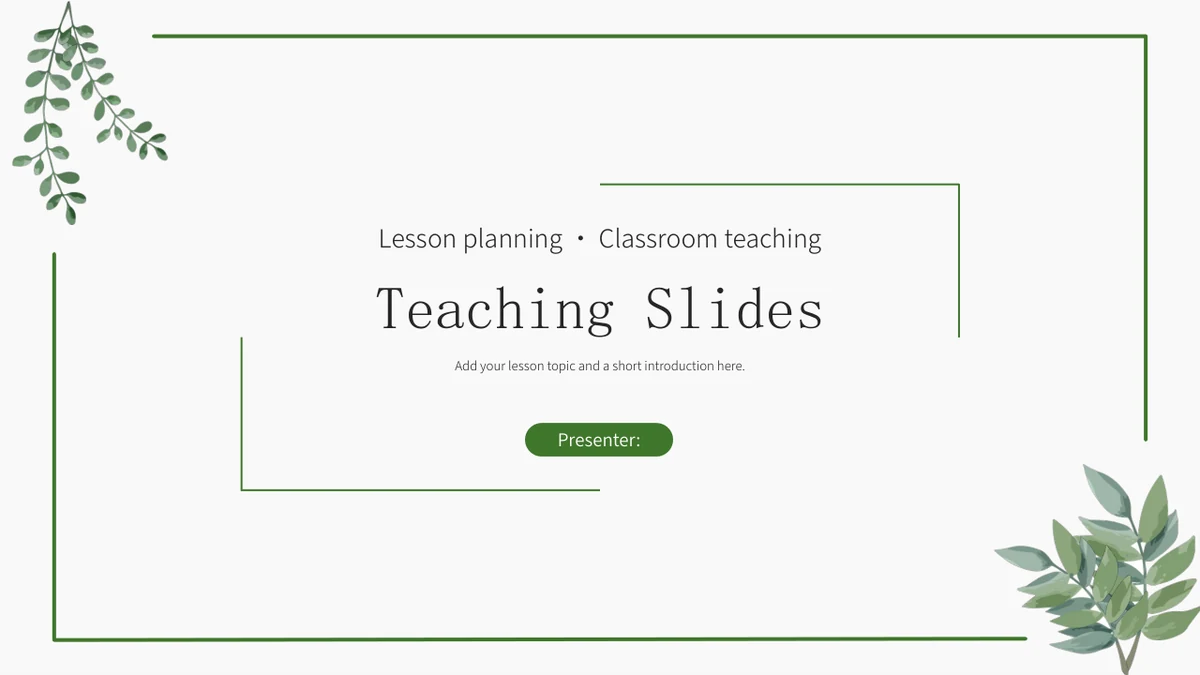
O Modelo de apresentação Ensino com folhas verdes enquadra as páginas com linhas verdes finas, folhas suspensas no canto superior esquerdo e um ramo mais cheio em baixo à direita. O fundo branco dá espaço ao título e ao índice em quatro partes. Separadores numerados apresentam a revisão, a nova aprendizagem, os pontos difíceis e os trabalhos de casa. Fotografias de livros, notas curtas e esquemas alternam as formas de apresentar os conteúdos. Duas faixas arredondadas com fotos podem ligar explicações relacionadas; quatro setas descendentes e cinco degraus em subida mostram uma ordem. Nas páginas seguintes, pequenos pictogramas brancos distinguem ideias, antes de uma lista em duas colunas e de um convite final a colocar perguntas. Escolha as páginas adequadas à sua aula, encurte as instruções de exemplo e explique o significado de cada esquema.
Características do Modelo de apresentação Ensino com folhas verdes
Detalhes de folhas, fotos de livros e quatro secções de ensino.
Contornos finos e folhas nos cantos
Páginas brancas com contornos verdes finos e folhas nos cantos. Mantenha os títulos dentro da moldura e deixe livre a área ocupada pelos ramos decorativos.
Quatro secções numeradas
Quatro separadores organizam revisão, aprendizagem, pontos-chave e trabalhos de casa. Defina uma finalidade concreta para cada secção da sua aula.
Fotos de livros com recortes variados
Uma imagem grande de um livro e duas fotos circulares acompanham os textos. Ao trocar as imagens, verifique o recorte dentro de cada faixa arredondada.
Setas e degraus em subida
Quatro setas para baixo e cinco degraus ascendentes dão ordem aos conteúdos. Use rótulos curtos para indicar aos alunos a sequência que devem seguir.
Ícones para distinguir ideias
Os ícones acompanham uma linha e rodeiam um losango claro. Explique cada símbolo no texto próximo para tornar a relação com a sua ideia compreensível.
Espaço para notas e perguntas
Uma página de três colunas com ícones e uma lista de duas colunas oferecem espaços diferentes. Reveja as notas antes do convite final a colocar perguntas.
Como usar o Modelo de apresentação Ensino com folhas verdes
Organize as secções, adapte os conteúdos e reveja a aula.
-
Planeie quatro partes
Veja todas as 16 páginas. Decida o que os alunos devem recordar, compreender e praticar e atribua às secções da aula as composições que melhor apoiem cada explicação.
-
Guarde uma cópia de trabalho
Descarregue o PowerPoint com um plano pago ativo. Os membros pagos dispõem de downloads diários ilimitados, incluindo repetições. Substitua os textos e as imagens numa cópia.
-
Explique os esquemas e reveja
Acrescente exemplos seus. Dê rótulos claros às setas, aos degraus e aos ícones, verifique os recortes das fotografias e reveja a aula terminada no ecrã que irá utilizar.
Perguntas sobre o Modelo de apresentação Ensino com folhas verdes
Como descarrego o Modelo de apresentação Ensino com folhas verdes?
Inicie sessão com um plano pago ativo e use o botão de download. Receberá uma apresentação PowerPoint; os downloads diários e repetidos são ilimitados. Veja primeiro a galeria para escolher as páginas adequadas. Guarde uma cópia sem alterações e trabalhe noutra versão. O modelo fornece uma base visual para completar com as suas explicações e materiais de aprendizagem.
Quantos slides inclui?
Inclui 16 slides panorâmicos em formato 16:9. O índice apresenta quatro secções de ensino, com separadores nas páginas 3, 6, 10 e 13. Há uma capa, fotografias, setas, degraus, composições de ícones e um convite final a colocar perguntas. Escolha as páginas de acordo com o detalhe necessário. Se retirar uma secção, atualize o índice para corresponder à aula terminada.
Posso alterar os textos e as cores?
Pode adaptar os textos e as formas dos esquemas no PowerPoint. As letras e os detalhes nas fotografias dos livros fazem parte da imagem e não são palavras editáveis separadamente. Substitua os exemplos por explicações curtas e verifique as setas e as colunas estreitas. O ficheiro não contém gráficos de dados nativos nem folhas de cálculo incorporadas. Para resultados numéricos, acrescente dados verificados e uma representação adequada.
Posso ver todas as páginas?
Sim. A galeria mostra as 16 páginas do mesmo PowerPoint em inglês. Compare os quatro separadores com as páginas que se seguem. Amplie as vistas para examinar as colunas estreitas dos degraus e os recortes circulares das fotos. A lista de duas colunas perto do fim oferece um espaço diferente das páginas com ícones. Selecione e ordene os slides segundo as explicações que precisa de apresentar.
Funciona noutros editores de apresentações?
Teste uma cópia numa aplicação que importe PowerPoint. O download é um ficheiro .pptx, não uma edição nativa distinta para cada editor. Depois de importar, compare contornos, recortes e pictogramas com a pré-visualização. Confira as proporções e posições das folhas e eventuais mudanças de linha nas colunas estreitas. Conserve a cópia PowerPoint e verifique qualquer PDF exportado antes de o enviar.
Que tipos de letra utiliza?
Utiliza Source Han Sans CN Normal, Source Han Sans CN Light, SimSun e Wingdings. Os ficheiros dos tipos de letra não estão incorporados. Use os mesmos para manter o espaçamento dos títulos e do texto. Se tiver de substituir algum, verifique o resultado, sobretudo os quatro marcadores da lista e as colunas estreitas. Confira a apresentação terminada no ecrã previsto antes de a partilhar.
Os slides estão em inglês?
O download fornece um único PowerPoint em inglês. Os títulos, nomes das secções e instruções de exemplo estão em inglês; as fotos dos livros conservam as letras originais nessa língua. As 16 imagens da galeria mostram esse ficheiro. Mudar a língua do site traduz a descrição da página, sem criar outra versão dos slides. Insira as suas explicações e exercícios e reveja as instruções que ainda precisam de conteúdo próprio.
Posso usar o modelo comercialmente?
O acesso pago permite o download, mas não amplia os direitos sobre fotografias, ilustrações ou tipos de letra de terceiros. Verifique as condições para a utilização prevista e para os recursos mantidos. Substitua fotos de livros com permissões insuficientes ou incertas. As suas adições também precisam de direitos adequados. Guarde as condições e reveja os exemplos antes da distribuição. Alterar o desenho não concede uma licença comercial mais ampla.
Como partilho a apresentação?
Partilhe o link da página para mostrar o desenho e a galeria; o link não inclui as alterações à sua cópia. Para uma aula editada, envie o ficheiro terminado ou uma exportação através de um canal adequado. Reveja instruções de exemplo restantes, o índice de quatro partes, os nomes das secções e os exercícios face às páginas mantidas. Guarde uma cópia editável e confira a versão que o público receberá.