Plantilla de presentación Enseñanza con hojas verdes: hojas y una secuencia clara para la clase
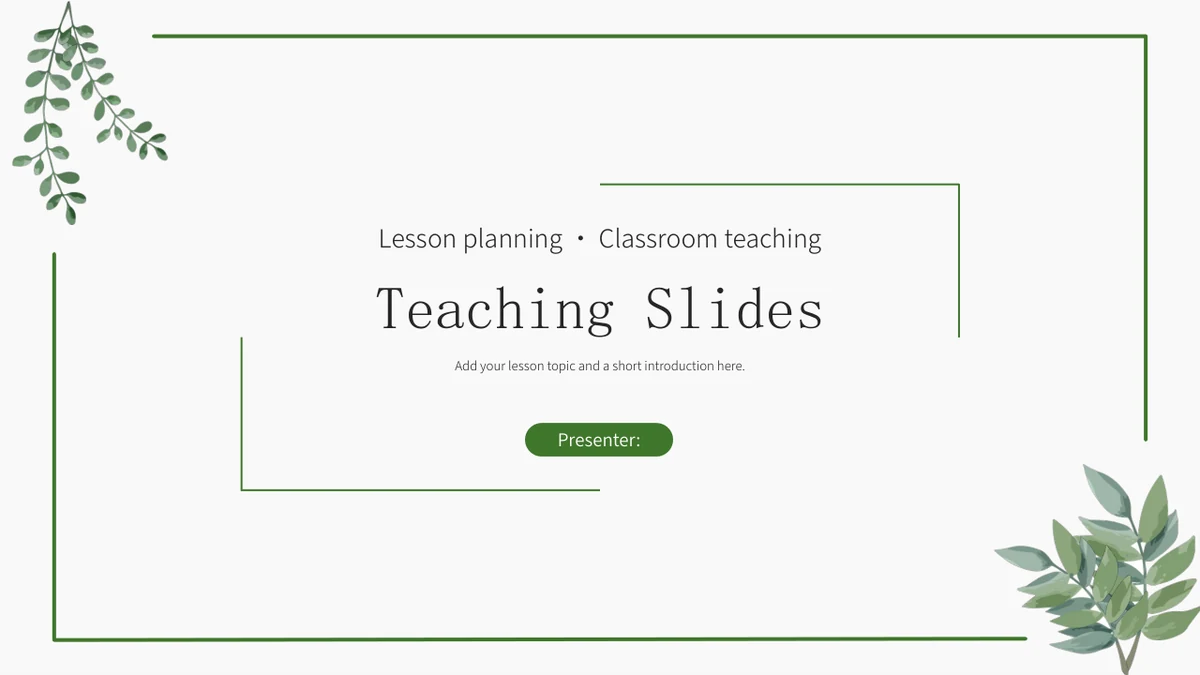
La Plantilla de presentación Enseñanza con hojas verdes enmarca las páginas con líneas verdes finas, hojas colgantes en la esquina superior izquierda y una rama más frondosa abajo a la derecha. El fondo blanco deja espacio para el título y un índice de cuatro partes. Los separadores numerados introducen el repaso, el nuevo aprendizaje, los puntos difíciles y los deberes. Las fotografías de libros, las notas breves y los esquemas aportan variedad a la exposición. Dos franjas redondeadas con fotos permiten relacionar explicaciones; cuatro flechas descendentes y cinco escalones ascendentes muestran un orden. Más adelante, pequeños pictogramas blancos distinguen ideas, antes de una lista a dos columnas y una invitación final a preguntar. Elige los diseños que encajen con tu clase, acorta las instrucciones de ejemplo y explica el sentido de cada esquema.
Características de la Plantilla de presentación Enseñanza con hojas verdes
Detalles de hojas, fotos de libros y cuatro secciones didácticas.
Bordes finos y hojas en las esquinas
Las páginas blancas tienen bordes verdes finos y esquinas con hojas. Coloca los títulos dentro del marco y deja libre el espacio de las ramas decorativas.
Cuatro secciones numeradas
Cuatro separadores organizan repaso, aprendizaje, puntos clave y deberes. Asigna a cada sección un objetivo concreto dentro de la clase que vas a impartir.
Fotos de libros con distintos recortes
Una foto grande de un libro y dos recortes circulares acompañan el texto. Al sustituir las imágenes, revisa su encuadre dentro de cada franja redondeada.
Flechas y escalones ascendentes
Cuatro flechas hacia abajo y cinco escalones ascendentes ordenan los contenidos. Usa etiquetas breves para indicar la secuencia que deben seguir los alumnos.
Iconos para distinguir ideas
Los iconos se sitúan sobre una línea y alrededor de un rombo claro. Explica cada símbolo con el texto cercano para que su significado resulte comprensible.
Espacio para notas y preguntas
Una página de tres columnas con iconos y una lista de dos columnas ofrecen espacios diferentes. Revisa las notas antes de la invitación final a preguntar.
Cómo usar la Plantilla de presentación Enseñanza con hojas verdes
Organiza las secciones, adapta los diseños y revisa la clase.
-
Prepara un esquema de cuatro partes
Revisa las 16 páginas y decide qué deben recordar, comprender y practicar los alumnos. Después, asigna a cada sección de la clase los diseños que mejor apoyen sus explicaciones.
-
Guarda una copia de trabajo
Descarga el PowerPoint con un plan de pago activo. Los miembros de pago tienen descargas diarias ilimitadas y pueden repetirlas. Sustituye los textos y las fotos en una copia.
-
Explica los esquemas y revisa
Añade tus propios ejemplos. Pon etiquetas claras a flechas, escalones e iconos, revisa los recortes de las fotos y comprueba la clase terminada en la pantalla donde la presentarás.
Preguntas sobre la Plantilla de presentación Enseñanza con hojas verdes
¿Cómo descargo la Plantilla de presentación Enseñanza con hojas verdes?
Inicia sesión con un plan de pago activo y pulsa el botón de descarga. Obtendrás una presentación de PowerPoint; las descargas diarias y repetidas son ilimitadas. Mira antes la galería para elegir los diseños adecuados. Conserva una copia sin cambios y trabaja en otra. La plantilla aporta una base visual que debes completar con tus propias explicaciones y materiales didácticos.
¿Cuántas diapositivas incluye?
Incluye 16 diapositivas panorámicas de 16:9. El índice presenta cuatro secciones, con separadores en las páginas 3, 6, 10 y 13. Hay una portada, fotografías, etiquetas con flechas, escalones, composiciones de iconos y una invitación final a hacer preguntas. Elige las páginas según el detalle que necesites. Si eliminas una sección, actualiza también el índice para que coincida con la clase terminada.
¿Puedo cambiar los textos y los colores?
Puedes adaptar textos y formas de los esquemas en PowerPoint. Las letras y los detalles dentro de las fotos de libros forman parte de la imagen y no son palabras editables por separado. Sustituye los ejemplos por explicaciones breves y comprueba las flechas y columnas estrechas. El archivo no contiene gráficos de datos nativos ni hojas de cálculo incrustadas. Si necesitas cifras, añade información verificada y una representación adecuada.
¿Puedo ver todas las páginas antes de descargar?
Sí. La galería muestra las 16 páginas del mismo archivo PowerPoint en inglés. Compara los cuatro separadores con los diseños que aparecen después. Amplía las vistas para examinar las columnas estrechas de los escalones y los recortes circulares. La lista de dos columnas del final ofrece un espacio distinto al de las páginas con iconos. Elige y ordena las páginas según las explicaciones que vayas a dar.
¿Funciona en otros editores de presentaciones?
Prueba una copia en una aplicación que importe archivos PowerPoint. La descarga es un .pptx, no una edición nativa independiente para cada editor. Tras importarlo, compara los bordes, los recortes y los pictogramas con la vista previa. Comprueba la posición y las proporciones de las hojas, así como los saltos de línea en las columnas estrechas. Conserva el PowerPoint y revisa cualquier PDF exportado antes de compartirlo.
¿Qué fuentes utiliza?
Utiliza Source Han Sans CN Normal, Source Han Sans CN Light, SimSun y Wingdings. El archivo no incluye fuentes incrustadas. Usa las mismas para conservar los espacios de títulos y párrafos. Si necesitas sustituir alguna, revisa el resultado, sobre todo las cuatro viñetas y las columnas estrechas. Comprueba la presentación terminada en la pantalla prevista antes de compartirla.
¿Las diapositivas están en inglés?
Se descarga un único PowerPoint en inglés. Los títulos, nombres de secciones e instrucciones de ejemplo están en inglés; las fotografías conservan sus letras originales en ese idioma. Las 16 vistas previas corresponden al mismo archivo. Cambiar el idioma de la web traduce la descripción de la página, pero no crea otra versión de las diapositivas. Sustituye los ejemplos por tus explicaciones y ejercicios y revisa las instrucciones pendientes.
¿Puedo usar la plantilla con fines comerciales?
El acceso de pago permite descargarla, pero no amplía los derechos sobre fotografías, ilustraciones o fuentes de terceros. Comprueba las condiciones para el uso previsto y para los recursos que conserves. Sustituye las fotos de libros si sus permisos son insuficientes o inciertos. Tus aportaciones también necesitan derechos adecuados. Conserva las condiciones y revisa los ejemplos antes de distribuir la presentación. Editar el diseño no concede una licencia comercial más amplia.
¿Cómo comparto la presentación?
Comparte el enlace de la página para mostrar el diseño y la galería; ese enlace no incluye tus cambios. Para una clase editada, envía el archivo terminado o una exportación por el canal adecuado. Revisa las instrucciones de ejemplo que queden, el índice de cuatro partes, los nombres de secciones y los ejercicios según las páginas conservadas. Guarda una copia editable y comprueba la versión que recibirá tu público.