Präsentationsvorlage Unterricht mit grünen Blättern: Blattrahmen und ein klarer Unterrichtsablauf
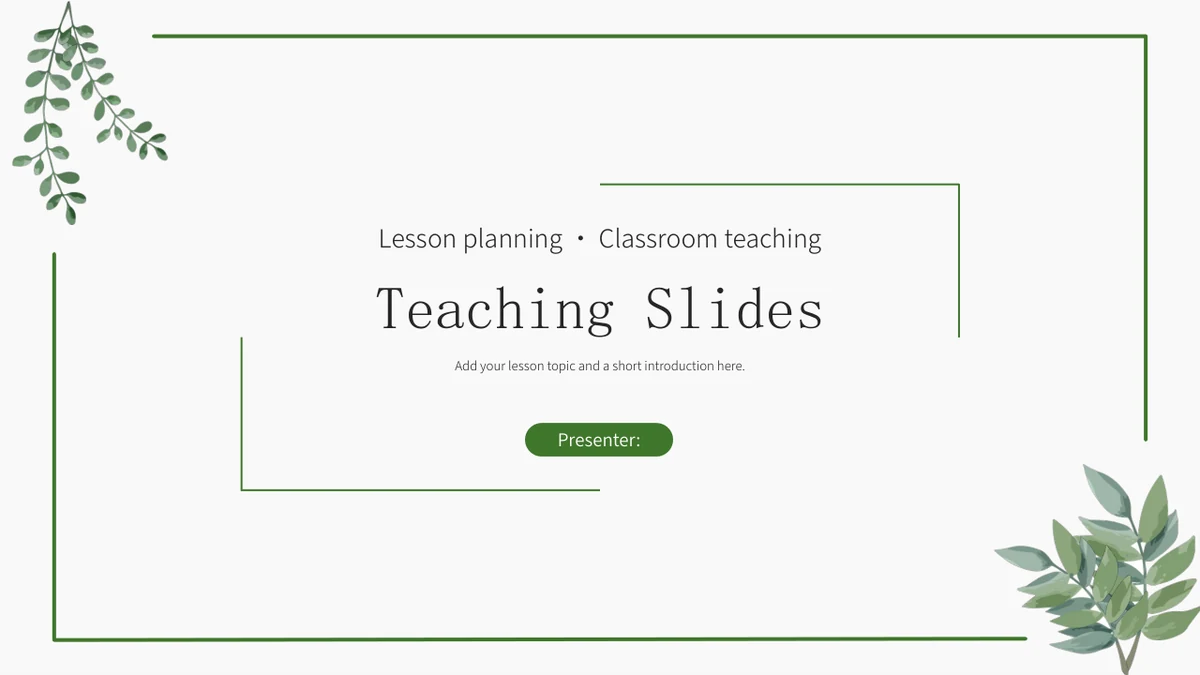
Die Präsentationsvorlage Unterricht mit grünen Blättern fasst ihre Seiten mit feinen grünen Linien ein. Oben links hängen Blätter herab, unten rechts setzt ein dichterer Zweig einen Akzent. Der weiße Hintergrund lässt Platz für den Titel und eine vierteilige Unterrichtsübersicht. Nummerierte Trenner führen durch Wiederholung, neue Inhalte, schwierige Inhalte und Hausaufgaben. Buchfotos, kurze Notizen und Schaubilder sorgen für unterschiedliche Seitenaufteilungen. Zwei abgerundete Bildstreifen verbinden verwandte Erklärungen; vier abwärts gerichtete Pfeile und fünf ansteigende Stufen machen eine Reihenfolge sichtbar. Spätere Seiten ordnen Gedanken mit kleinen weißen Symbolen. Den Abschluss bilden eine zweispaltige Liste und eine Einladung zu Fragen. Wählen Sie passende Seiten für Ihre Stunde, kürzen Sie die Beispielanweisungen und erläutern Sie, wofür die einzelnen Elemente stehen.
Merkmale der Präsentationsvorlage Unterricht mit grünen Blättern
Blattdetails, Buchfotos und vier Unterrichtsabschnitte.
Feine Rahmen und Blattecken
Feine grüne Linien und Blätter fassen weiße Seiten ein. Setzen Sie Überschriften innerhalb des Rahmens und halten Sie die dekorativen Zweige frei.
Vier nummerierte Abschnitte
Vier Trenner gliedern Wiederholung, Lernen, Schwerpunkte und Hausaufgaben. Legen Sie für jeden Abschnitt ein klares Ziel Ihrer Unterrichtsstunde fest.
Buchfotos mit verschiedenen Ausschnitten
Ein großes Buchfoto und zwei runde Bildausschnitte ergänzen die Texte. Kontrollieren Sie beim Bildwechsel auch den Ausschnitt in den abgerundeten Streifen.
Pfeilfelder und ansteigende Stufen
Vier nach unten weisende Pfeile und fünf ansteigende Stufen ordnen Inhalte. Kurze Beschriftungen zeigen, in welcher Reihenfolge Lernende vorgehen sollen.
Kleine Symbole für einzelne Gedanken
Symbole stehen an einer Linie oder um eine helle Raute. Erklären Sie ihre Bedeutung im benachbarten Text, damit Ihre Aussage verständlich bleibt.
Platz für Notizen und Fragen
Eine Seite mit drei Symbolspalten und eine zweispaltige Aufzählung bieten unterschiedliche Textflächen. Prüfen Sie Ihre Notizen vor der abschließenden Fragerunde.
So nutzen Sie die Präsentationsvorlage Unterricht mit grünen Blättern
Abschnitte planen, Inhalte anpassen und die fertige Stunde prüfen.
-
Vier Abschnitte planen
Sehen Sie alle 16 Seiten durch. Entscheiden Sie, was Lernende wiederholen, verstehen und üben sollen, und ordnen Sie die passenden Layouts den Abschnitten Ihrer Stunde zu.
-
Eine Arbeitskopie speichern
Laden Sie die PowerPoint-Datei mit einem aktiven kostenpflichtigen Abo herunter. Downloads sind täglich unbegrenzt und wiederholt möglich. Ersetzen Sie Texte und Bilder in einer Kopie.
-
Schaubilder erklären und prüfen
Ergänzen Sie eigene Beispiele. Beschriften Sie Pfeile, Stufen und Symbole eindeutig, kontrollieren Sie Bildausschnitte und prüfen Sie die fertige Stunde auf dem vorgesehenen Bildschirm.
Fragen zur Präsentationsvorlage Unterricht mit grünen Blättern
Wie lade ich die Präsentationsvorlage Unterricht mit grünen Blättern herunter?
Melden Sie sich mit einem aktiven kostenpflichtigen Abo an und verwenden Sie die Download-Schaltfläche. Sie erhalten eine PowerPoint-Datei; tägliche und wiederholte Downloads sind unbegrenzt. Prüfen Sie vorher die Vorschau, bewahren Sie eine unveränderte Kopie auf und bearbeiten Sie eine zweite Datei. Die Gestaltung ist ein Ausgangspunkt für Ihre eigenen Erklärungen und Lernmaterialien.
Wie viele Folien enthält die Vorlage?
Die Datei enthält 16 Folien im Breitbildformat 16:9. Die Inhaltsübersicht führt durch vier Unterrichtsabschnitte; die Trenner stehen auf den Seiten 3, 6, 10 und 13. Hinzu kommen eine Titelseite, Buchfotos, Pfeilfelder, Stufen, Symbolanordnungen und eine abschließende Einladung zu Fragen. Wählen Sie die benötigten Seiten aus und passen Sie nach dem Entfernen eines Abschnitts auch die Übersicht an.
Kann ich Texte und Farben ändern?
Texte und Diagrammformen lassen sich in PowerPoint anpassen. Schrift und Details innerhalb der Buchfotos bleiben Bildbestandteile und sind keine separat bearbeitbaren Wörter. Ersetzen Sie Beispieltexte durch kurze Erklärungen und prüfen Sie schmale Pfeilfelder und Stufenspalten. Die Datei enthält keine nativen Datendiagramme oder eingebetteten Tabellen. Ergänzen Sie bei Bedarf eigene geprüfte Zahlen in einer geeigneten Darstellung.
Kann ich jede Seite vorab ansehen?
Ja. Die Galerie zeigt alle 16 Seiten derselben englischen PowerPoint-Datei. Vergleichen Sie die vier Kapiteltrenner mit den folgenden Inhaltsseiten. Vergrößern Sie die Vorschau, um schmale Stufenspalten und runde Fotoausschnitte zu prüfen. Die zweispaltige Liste am Ende bietet andere Textflächen als die Symbolseiten. Wählen und ordnen Sie die Seiten nach dem Platzbedarf Ihrer Erklärungen.
Funktioniert die Datei in anderen Präsentationsprogrammen?
Testen Sie eine Kopie in einem Programm mit PowerPoint-Import. Der Download ist eine .pptx-Datei, keine eigene native Ausgabe für jedes Programm. Vergleichen Sie nach dem Import Rahmen, Bildausschnitte und kleine Symbole mit der Vorschau. Kontrollieren Sie Positionen und Proportionen der Blätter sowie veränderte Zeilenumbrüche. Behalten Sie die PowerPoint-Kopie und prüfen Sie exportierte PDFs vor der Weitergabe.
Welche Schriftarten werden verwendet?
Verwendet werden Source Han Sans CN Normal, Source Han Sans CN Light, SimSun und Wingdings. Schriftdateien sind nicht eingebettet. Passende Schriftarten helfen, die Abstände in Überschriften und Texten beizubehalten. Falls Sie eine Schrift ersetzen müssen, prüfen Sie die Datei anschließend, besonders die vier Aufzählungszeichen und die schmalen Spalten. Testen Sie die fertige Präsentation auf dem vorgesehenen Bildschirm.
Sind die Folien auf Englisch?
Der Download ist eine einzige englische PowerPoint-Datei. Titel, Abschnittsnamen und Beispielanweisungen sind englisch; die Buchfotos behalten ihre ursprüngliche englische Beschriftung. Alle 16 Vorschaubilder zeigen diese Datei. Eine andere Website-Sprache übersetzt die Seitenbeschreibung, erzeugt aber keinen anderssprachigen Foliensatz. Ersetzen Sie die Beispiele durch Ihre Erklärungen und Übungen und prüfen Sie verbliebene Anweisungen.
Darf ich die Vorlage kommerziell nutzen?
Ein kostenpflichtiger Zugang ermöglicht den Download, erweitert aber nicht die Rechte an fremden Fotos, Illustrationen oder Schriften. Prüfen Sie die Bedingungen für Ihre geplante Nutzung und für beibehaltene Elemente. Tauschen Sie Buchfotos bei unklaren oder unzureichenden Rechten aus. Auch eigene Ergänzungen benötigen passende Rechte. Bewahren Sie die Bedingungen auf und prüfen Sie Beispiele vor der Weitergabe. Eine Bearbeitung begründet keine weitergehende kommerzielle Lizenz.
Wie teile ich die Präsentation?
Teilen Sie den Link zur Vorlagenseite, um Gestaltung und Vorschau zu zeigen. Ihre Änderungen sind in diesem Link nicht enthalten. Für eine bearbeitete Unterrichtspräsentation versenden Sie die fertige Datei oder einen Export über einen geeigneten Kanal. Prüfen Sie verbleibende Anweisungen, die vierteilige Übersicht, Abschnittsnamen und Übungen anhand der tatsächlich verwendeten Seiten. Behalten Sie eine bearbeitbare Kopie und kontrollieren Sie die Fassung, die Ihr Publikum erhält.