초록 잎 수업 프레젠테이션 템플릿: 잎 테두리로 잇는 수업의 흐름
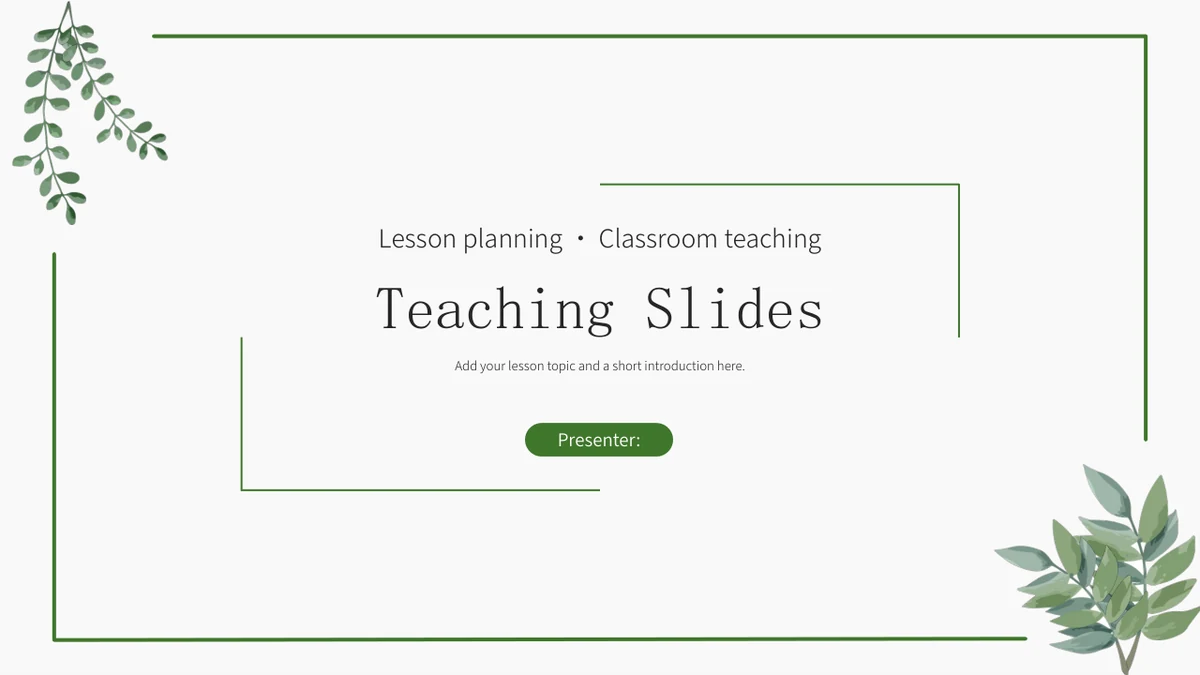
가는 초록 테두리 안에 흰 페이지를 놓고 왼쪽 위에는 늘어진 잎, 오른쪽 아래에는 풍성한 가지를 더했습니다. 시작 제목과 네 부분의 수업 개요를 위한 공간이 있으며, 번호가 붙은 장 구분으로 복습, 새 학습, 핵심 난점, 과제를 소개합니다. 책 사진과 짧은 설명, 도해를 오가며 한 가지 본문 배치만 반복하지 않고 내용을 구성할 수 있습니다. 둥근 모서리의 사진 설명 띠 두 개는 관련 내용을 짝지어 보여주고, 아래쪽 화살표 네 개와 상승하는 다섯 단계는 순서를 드러냅니다. 뒷부분은 작은 흰 아이콘으로 요점을 나눈 뒤 두 열 목록과 질문을 받는 마지막 페이지로 이어집니다. 실제 수업에 맞는 레이아웃을 고르고 예시 지시문을 줄이세요. 각 도해가 학생에게 어떤 뜻인지 분명히 설명하는 것도 중요합니다.
초록 잎 수업 프레젠테이션 템플릿의 주요 특징
잎 장식, 책 사진, 네 부분의 수업 개요.
가는 테두리와 모서리 잎
흰 바탕에 가는 초록 테두리와 잎을 배치했습니다. 제목은 테두리 안에 두고 잎 위로 글이 겹치지 않도록 하여 읽기 편한 여백을 유지하세요.
번호가 붙은 수업 네 부분
복습, 학습, 핵심 요점, 과제를 네 장 구분으로 나눕니다. 각 부분의 목적을 정한 뒤 남기는 내용에 맞춰 목차와 페이지 구성을 조정하세요.
다양한 책 사진 자르기
큰 책 이미지 하나와 원형 사진 두 개가 있습니다. 사진을 바꿀 때는 둥근 설명 띠에 놓인 사진의 자르기를 확인해 중요한 부분이 잘 보이게 하세요.
화살표와 상승하는 단계
아래쪽 화살표 네 개와 상승하는 다섯 단계로 순서를 보여줍니다. 짧은 레이블을 붙여 학습자가 따라갈 흐름을 분명하게 설명할 수 있습니다.
요점을 나누는 작은 아이콘
가는 선을 따라, 또는 옅은 마름모 주변에 아이콘을 배치합니다. 옆의 문장으로 기호의 뜻을 설명해 실제 전달하려는 요점과 연결하세요.
설명과 질문을 위한 공간
세 열 아이콘 페이지와 두 열 글머리표 목록을 제공합니다. 예시 지시문이 남아 있는지 확인한 뒤 질문을 받는 마지막 페이지로 수업을 마무리하세요.
초록 잎 수업 프레젠테이션 템플릿 사용 방법
수업 구성을 정하고 레이아웃을 바꾼 뒤 완성본을 확인하세요.
-
수업을 네 부분으로 구성하기
전체 16장을 보고 학생이 무엇을 떠올리고 이해하고 연습해야 하는지 정하세요. 각 수업 부분에 맞는 레이아웃을 골라 실제 설명할 내용과 페이지 순서가 일치하도록 배치합니다.
-
PowerPoint 작업용 사본 저장
유효한 유료 플랜으로 다운로드할 수 있습니다. 유료 회원은 하루 횟수 제한 없이 같은 파일도 다시 받을 수 있습니다. 원본을 보관하고 별도 사본에서 예시 문장과 사진을 바꾸세요.
-
도해를 설명하고 최종 확인하기
직접 준비한 예시를 넣고 화살표, 계단, 아이콘에 명확한 레이블을 붙이세요. 사진 자르기를 살핀 뒤 실제 사용할 화면에서 완성된 수업 자료를 확인합니다.
초록 잎 수업 프레젠테이션 템플릿 자주 묻는 질문
초록 잎 수업 프레젠테이션 템플릿: 어떻게 다운로드하나요?
유효한 유료 플랜으로 로그인한 뒤 다운로드 버튼을 누르면 PowerPoint 파일을 받을 수 있습니다. 유료 회원은 하루 횟수 제한 없이 같은 파일을 다시 다운로드할 수 있습니다. 먼저 미리보기에서 수업에 맞는 구성을 고르고 원본을 따로 보관한 채 사본을 편집하세요. 템플릿은 시각적 출발점이므로 실제 설명과 학습 자료는 직접 준비해야 합니다.
초록 잎 수업 프레젠테이션 템플릿: 슬라이드는 몇 장인가요?
16:9 와이드 슬라이드 16장입니다. 목차는 수업을 네 부분으로 나누며 구분 페이지는 3, 6, 10, 13페이지에 있습니다. 표지와 질문을 받는 마지막 페이지 사이에 사진, 화살표, 상승 단계, 아이콘 배치가 들어 있습니다. 필요한 설명 분량에 맞춰 페이지를 고르세요. 한 부분을 삭제하면 최종 수업 내용과 맞도록 목차도 수정해야 합니다.
초록 잎 수업 프레젠테이션 템플릿: 텍스트와 색상을 바꿀 수 있나요?
PowerPoint에서 텍스트와 도해 도형을 조정할 수 있습니다. 책의 글자와 사진 속 세부 요소는 이미지의 일부여서 독립된 텍스트로 편집할 수 없습니다. 기존 상자에 맞는 짧은 설명을 넣고 화살표 레이블과 좁은 계단 글상자를 확인하세요. 데이터 차트나 내장 스프레드시트는 없습니다. 수치를 제시하려면 직접 검증한 자료를 추가하고 적절한 설명 방식을 선택하세요.
초록 잎 수업 프레젠테이션 템플릿: 전체 페이지를 미리 볼 수 있나요?
네. 영어 PowerPoint 파일의 16페이지 전체를 갤러리에서 볼 수 있습니다. 네 구분 페이지와 이어지는 구성을 비교하고, 확대해 좁은 계단 글상자와 원형 사진의 자르기를 확인하세요. 마지막 부분의 두 열 목록은 아이콘 페이지와 담을 수 있는 설명 분량이 다릅니다. 각 요점에 필요한 공간에 따라 페이지를 골라 수업 순서로 정리합니다.
초록 잎 수업 프레젠테이션 템플릿: 다른 편집기에서도 사용할 수 있나요?
PowerPoint 가져오기를 지원하는 앱에서 사본을 시험할 수 있습니다. 다운로드 형식은 .pptx이며 앱마다 별도의 기본 형식을 제공하지 않습니다. 가져온 뒤 미리보기와 비교하며 가는 테두리, 사진 자르기, 작은 아이콘을 확인하세요. 잎 그림의 비율과 위치, 좁은 글상자의 줄바꿈도 점검합니다. PowerPoint 사본을 보관하고 학생이나 동료에게 보내기 전에 내보낸 PDF도 확인하세요.
초록 잎 수업 프레젠테이션 템플릿: 어떤 글꼴을 사용하나요?
Source Han Sans CN Normal, Source Han Sans CN Light, SimSun, Wingdings를 사용합니다. 글꼴 파일은 내장되어 있지 않습니다. 가능한 한 같은 글꼴을 써 제목과 본문의 간격을 유지하세요. 대체 글꼴을 고를 때는 글머리표 네 개와 좁은 텍스트 열을 특히 확인합니다. 공유 전에 실제 화면에서 완성된 수업 자료를 점검하세요.
초록 잎 수업 프레젠테이션 템플릿: 슬라이드는 영어인가요?
하나의 영어 PowerPoint 파일을 제공합니다. 제목, 수업 부분 이름, 예시 지시문은 영어이며 책 사진에는 원래의 영어 글자를 그대로 남겼습니다. 16장 미리보기는 모두 같은 파일입니다. 사이트 언어를 바꾸면 상세 설명이 번역될 뿐 별도의 번역 슬라이드가 만들어지지는 않습니다. 예시를 학생에게 맞는 설명과 연습으로 바꾸고 실제 내용을 넣어야 할 지시문이 남아 있는지 확인하세요.
초록 잎 수업 프레젠테이션 템플릿: 상업적으로 사용할 수 있나요?
유료 다운로드는 제3자 사진, 일러스트, 글꼴의 권리를 확대하지 않습니다. 남길 소재가 사용 목적에 맞는지 확인하고 책 사진의 허가가 불확실하거나 요구에 맞지 않으면 교체하세요. 추가하는 자료에도 적절한 권리가 필요합니다. 관련 조건을 보관하고 배포 전에 수업 예시를 확인하세요. 레이아웃을 수정했다고 더 넓은 상업적 이용 권한이 생기지는 않습니다.
초록 잎 수업 프레젠테이션 템플릿: 어떻게 공유하나요?
원래 디자인과 미리보기를 보여주려면 상세 페이지 링크를 공유하세요. 작업용 파일의 수정 사항은 링크에 포함되지 않습니다. 완성본은 적절한 채널로 편집 파일이나 내보낸 버전을 보내세요. 남아 있는 예시 지시문, 네 부분 목차, 수업 부분 이름, 연습 설명을 실제 남긴 페이지와 대조합니다. 다음 수업을 위한 편집 사본을 보관하고 상대방이 받을 버전도 확인하세요.