Modèle de présentation Cours aux feuilles vertes : des bordures feuillues et un cours bien structuré
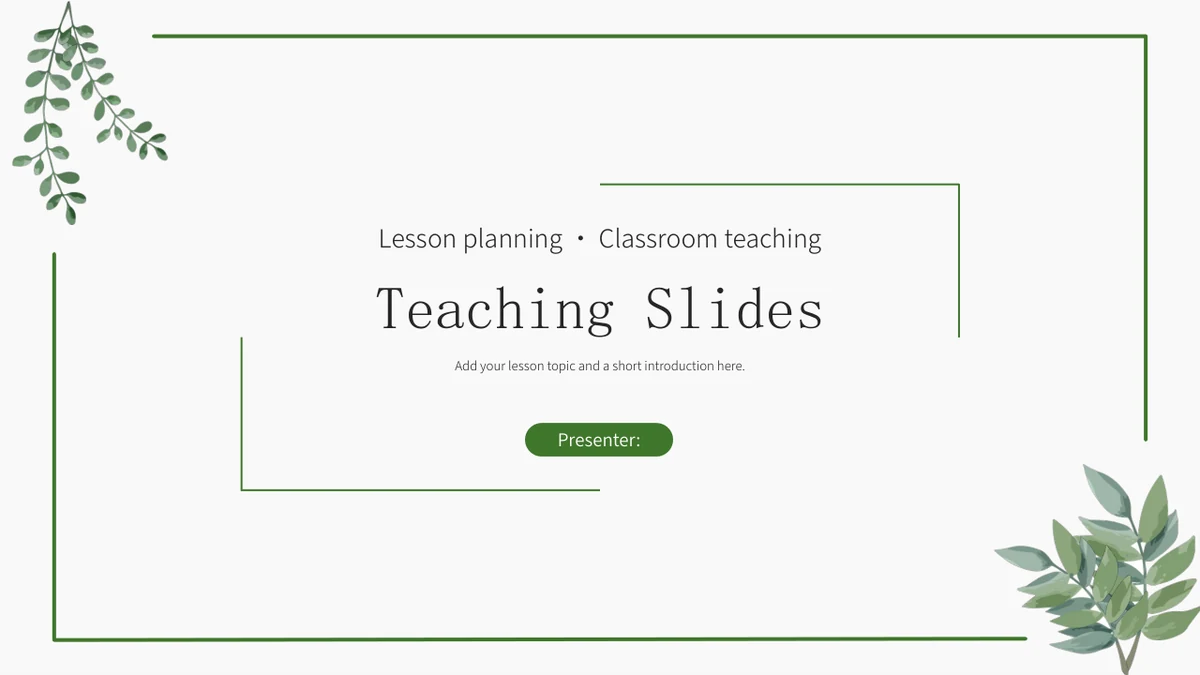
Chaque page s’inscrit dans un fin cadre vert, avec un feuillage suspendu en haut à gauche et une branche plus fournie en bas à droite. Le fond blanc laisse de la place au titre et au plan en quatre parties. Des intercalaires numérotés introduisent la révision, les nouvelles notions, les points difficiles et les devoirs. Le contenu alterne photos de livres, notes courtes et schémas, sans imposer une seule composition répétée. Deux bandes arrondies avec photos permettent de rapprocher des explications. Quatre flèches descendantes et cinq marches ascendantes donnent un ordre visible aux étapes. Plus loin, de petits pictogrammes blancs distinguent les idées, suivis d’une liste sur deux colonnes et d’une invitation aux questions. Choisissez les pages selon votre cours, raccourcissez les consignes types et donnez à chaque schéma un sens compréhensible pour vos élèves.
Caractéristiques du modèle de présentation Cours aux feuilles vertes
Des feuilles, des photos de livres et un plan de cours en quatre parties.
Cadres fins et feuilles dans les angles
De fines bordures vertes et des feuilles encadrent les pages blanches. Gardez les titres dans le cadre et évitez de couvrir le feuillage avec vos textes.
Quatre parties numérotées
Quatre intercalaires distinguent révision, apprentissage, points clés et devoirs. Définissez le rôle de chaque partie, puis adaptez le sommaire aux pages conservées.
Des photos de livres recadrées
Une grande image de livre et deux photos circulaires apportent des formats variés. Lors du remplacement, vérifiez le cadrage dans les bandes de texte arrondies.
Flèches et marches ascendantes
Quatre flèches descendantes et cinq marches montrent une succession. Utilisez des étiquettes courtes pour rendre le parcours attendu clair pour vos élèves.
De petites icônes pour les idées
Des icônes longent une ligne ou entourent un losange pâle. Expliquez chaque symbole dans le texte voisin pour le relier au point que vous souhaitez présenter.
Des notes et une place aux questions
Une page d’icônes à trois colonnes et une liste à deux colonnes complètent le cours. Relisez vos notes avant de terminer par l’invitation aux questions.
Comment utiliser le modèle de présentation Cours aux feuilles vertes
Préparez les parties, adaptez les pages et vérifiez le cours terminé.
-
Construisez un plan en quatre parties
Parcourez les 16 pages. Décidez ce que les élèves doivent se rappeler, comprendre et pratiquer, puis attribuez les mises en page adaptées à chaque partie de votre cours.
-
Enregistrez une copie de travail
Téléchargez avec un abonnement payant actif. Les membres payants ont des téléchargements quotidiens illimités, y compris répétés. Conservez l’original et remplacez les textes et photos dans une copie.
-
Expliquez les schémas et vérifiez
Ajoutez vos exemples et des étiquettes claires aux flèches, marches et icônes. Vérifiez le cadrage des photos, puis examinez le cours terminé sur l’écran prévu pour la présentation.
Questions sur le modèle de présentation Cours aux feuilles vertes
Comment télécharger le modèle ?
Connectez-vous avec un abonnement payant actif et utilisez le bouton de téléchargement pour enregistrer le PowerPoint. Les membres payants peuvent télécharger sans limite quotidienne, même à nouveau le même fichier. Consultez d’abord l’aperçu pour choisir les mises en page adaptées. Gardez un original intact et travaillez sur une copie. Le modèle fournit une base visuelle ; les explications et le matériel pédagogique restent à préparer.
Combien de diapositives contient-il ?
Le fichier comporte 16 diapositives au format large 16:9. Le sommaire présente quatre parties, avec des intercalaires aux pages 3, 6, 10 et 13. Une couverture et une invitation finale aux questions encadrent des pages de photos, de flèches, de marches et d’icônes. Choisissez selon le niveau de détail voulu. Si vous supprimez une partie, ajustez le sommaire pour qu’il corresponde au cours terminé.
Peut-on changer les textes et les couleurs ?
Les textes et les formes des schémas se modifient dans PowerPoint. Le texte des livres et les détails photographiques font partie des images, pas de mots modifiables séparément. Remplacez les exemples par des explications courtes qui tiennent dans les zones prévues. Vérifiez les flèches et les colonnes étroites des marches. Le fichier ne contient ni graphique de données natif ni feuille de calcul incorporée. Pour des résultats chiffrés, ajoutez vos propres données vérifiées et une représentation adaptée.
Peut-on voir toutes les pages avant le téléchargement ?
Oui. La galerie montre les 16 pages du fichier PowerPoint anglais. Comparez les quatre intercalaires aux pages suivantes. Agrandissez l’aperçu pour examiner les colonnes étroites des marches et les photos circulaires. La liste à deux colonnes vers la fin offre un espace différent des pages à icônes. Choisissez chaque page selon l’explication nécessaire, puis organisez la séquence du cours.
Fonctionne-t-il dans un autre logiciel ?
Essayez une copie dans une application qui importe PowerPoint. Le téléchargement est un fichier .pptx, sans édition native propre à chaque logiciel. Comparez les bordures fines, les cadrages et les petits pictogrammes avec l’aperçu. Vérifiez les proportions et la position des feuilles ainsi que les retours à la ligne dans les colonnes compactes. Gardez la copie PowerPoint et contrôlez le PDF avant de l’envoyer aux élèves ou aux collègues.
Quelles polices sont utilisées ?
Le fichier utilise Source Han Sans CN Normal, Source Han Sans CN Light, SimSun et Wingdings. Aucune police n’est incorporée. Utilisez les mêmes polices pour préserver les espacements des titres et des textes. Si l’une manque, vérifiez le résultat après substitution, en particulier les quatre puces et les colonnes compactes. Examinez le cours terminé sur l’écran prévu avant de le partager.
Les diapositives sont-elles en anglais ?
Vous téléchargez un seul fichier PowerPoint anglais. Ses titres, ses noms de parties et ses consignes types sont en anglais ; les photos de livres conservent leur texte anglais d’origine. Les 16 aperçus montrent ce même fichier. Changer la langue du site traduit la description de la page, sans créer un diaporama traduit séparément. Remplacez les exemples par les explications et exercices destinés à vos élèves, puis repérez les consignes qui attendent encore votre contenu.
Peut-on l’utiliser à des fins commerciales ?
L’accès payant permet le téléchargement sans élargir les droits sur les photos, illustrations ou polices de tiers. Vérifiez les permissions des éléments que vous gardez pour votre usage. Remplacez les photos de livres si leurs conditions sont incertaines ou inadaptées. Vos ajouts nécessitent eux aussi des droits appropriés. Conservez les conditions et revoyez les exemples pédagogiques avant diffusion. Modifier la mise en page ne confère pas de licence commerciale plus large.
Comment partager le modèle ?
Partagez le lien de la page pour montrer le design et l’aperçu ; il ne contient pas vos modifications. Pour le cours terminé, envoyez le fichier modifié ou un export par un canal adapté. Relisez les consignes types restantes, le sommaire, les noms des quatre parties et les exercices selon les pages conservées. Gardez une copie modifiable pour vos prochains cours et vérifiez la version réellement reçue par le public.