Шаблон презентации Урок с зелёными листьями: листья в оформлении и ясная последовательность урока
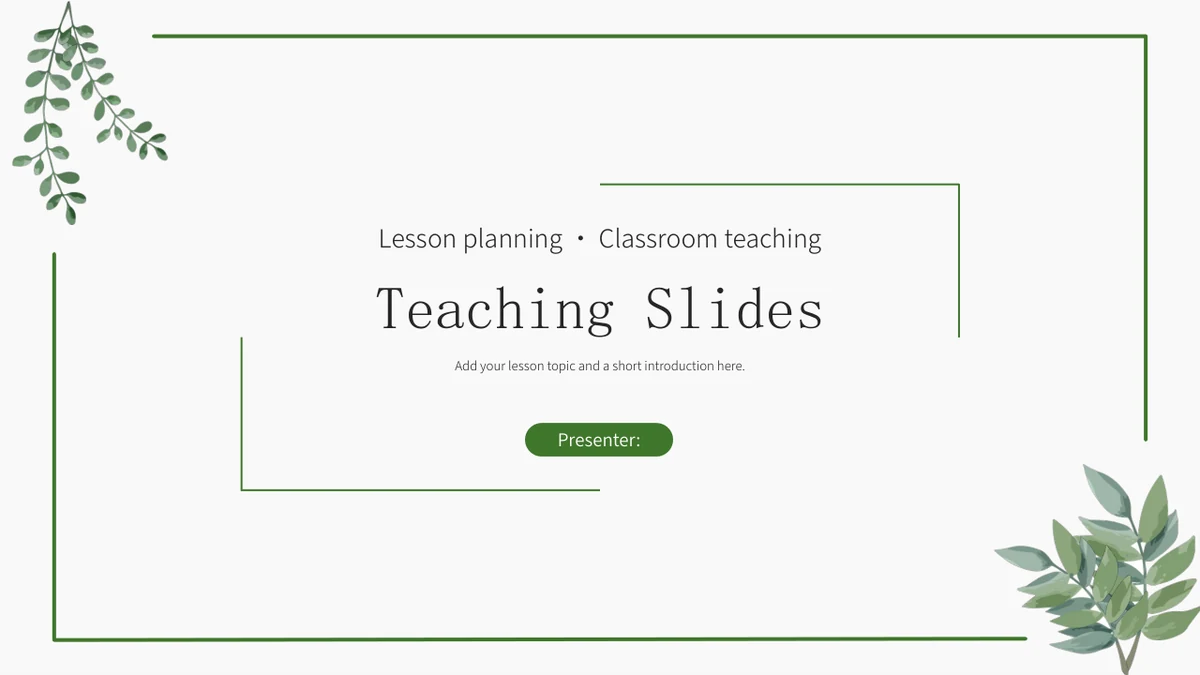
Страницы заключены в тонкую зелёную рамку: слева сверху свисают листья, справа внизу расположена более пышная ветка. Белый фон оставляет место для заголовка и плана из четырёх частей. Номерные разделители вводят повторение, новый материал, ключевые трудности и домашнее задание. Фотографии книг сменяются короткими пояснениями и схемами, поэтому урок не ограничен одним повторяющимся макетом. Две закруглённые полосы с фото позволяют сопоставить близкие объяснения, а четыре стрелки вниз и пять восходящих ступеней показывают порядок. На последующих страницах небольшие белые значки разделяют идеи; затем идут список в две колонки и приглашение задавать вопросы. Подбирайте макеты под реальный урок, сокращайте типовые инструкции и поясняйте смысл каждой схемы, чтобы аудитория могла следить за вашей мыслью.
Особенности шаблона «Урок с зелёными листьями»
Листья, фотографии книг и план урока из четырёх частей.
Тонкая рамка и листья в углах
Тонкие зелёные линии и листья обрамляют белые страницы. Располагайте заголовки внутри рамки и не перекрывайте листву добавленным текстом, сохраняя свободное пространство.
Четыре номерных раздела
Четыре разделителя обозначают повторение, обучение, ключевые моменты и домашнее задание. Задайте каждой части цель, затем согласуйте содержание с выбранными страницами.
Разное кадрирование фото книг
В наборе есть крупное изображение книги и две круглые фотографии. При замене снимков проверяйте кадрирование в закруглённых текстовых полосах и положение главного объекта.
Стрелки и восходящие ступени
Четыре стрелки вниз и пять ступеней показывают порядок. Дайте им короткие подписи, чтобы ученикам было ясно, какую последовательность нужно пройти.
Небольшие значки для разных идей
Значки размещены вдоль линии и вокруг светлого ромба. Объясните их смысл в соседнем тексте, чтобы каждый символ помогал раскрыть нужную мысль, а не оставался украшением.
Место для пояснений и вопросов
Есть страница со значками в три колонки и список в две колонки. Проверьте пояснения и оставшиеся примеры, прежде чем завершать урок приглашением задавать вопросы.
Как использовать шаблон «Урок с зелёными листьями»
Составьте план, адаптируйте макеты и проверьте готовый урок.
-
Составьте план из четырёх частей
Просмотрите все 16 страниц. Определите, что ученикам нужно вспомнить, понять и отработать, затем распределите подходящие макеты между разделами своего урока.
-
Сохраните рабочую копию PowerPoint
Скачайте файл с активным платным планом. Платные участники могут скачивать без дневного лимита, в том числе повторно. Сохраните оригинал и заменяйте текст и фотографии в отдельной копии.
-
Поясните схемы и проверьте результат
Добавьте свои примеры и понятные подписи к стрелкам, ступеням и значкам. Проверьте кадрирование фотографий и посмотрите готовый урок на том экране, где будете его показывать.
Вопросы о шаблоне «Урок с зелёными листьями»
Как скачать шаблон?
Войдите с активным платным планом и нажмите кнопку скачивания, чтобы сохранить PowerPoint. У платных участников нет дневного лимита, включая повторные скачивания. Сначала выберите нужные макеты в предпросмотре, сохраните неизменённый оригинал и работайте с копией. Шаблон даёт визуальную основу; объяснения и учебные материалы для урока нужно подготовить самостоятельно.
Сколько в нём слайдов?
В файле 16 широкоформатных слайдов 16:9. Содержание представляет четыре учебные части, с разделителями на страницах 3, 6, 10 и 13. Между обложкой и заключением с приглашением к вопросам находятся фотографии, стрелки, восходящие ступени и схемы со значками. Выбирайте страницы по необходимой подробности объяснения. Если убираете раздел, обновите содержание в соответствии с готовым уроком.
Можно менять текст и цвета?
Текст и фигуры схем можно адаптировать в PowerPoint. Надписи в книгах и детали фотографий остаются частью изображений, а не отдельными редактируемыми словами. Заменяйте примеры короткими пояснениями, подходящими к исходным полям; проверяйте подписи стрелок и узкие колонки ступеней. В файле нет встроенных диаграмм данных или электронных таблиц. При необходимости добавьте проверенные числовые материалы и подходящий способ их объяснить.
Можно заранее посмотреть все страницы?
Да. Галерея показывает все 16 страниц английского файла PowerPoint. Сравните четыре разделителя с макетами после них. Увеличьте предпросмотр и проверьте место в узких колонках ступеней и круглое кадрирование фото. Список в две колонки ближе к концу вмещает иной объём текста, чем страницы со значками. Выбирайте макет под каждое объяснение, затем выстраивайте последовательность урока.
Подойдёт ли другой редактор?
Попробуйте копию в приложении, которое импортирует PowerPoint. Скачивается .pptx, а не отдельная версия в родном формате каждого редактора. После импорта сравните тонкие рамки, кадрирование фото и небольшие значки с предпросмотром. Проверьте пропорции и положение листьев, а также переносы в компактных колонках. Сохраните PowerPoint и просмотрите экспортированный PDF перед отправкой ученикам или коллегам.
Какие шрифты использованы?
Использованы Source Han Sans CN Normal, Source Han Sans CN Light, SimSun и Wingdings. Файлы шрифтов не встроены. По возможности используйте те же шрифты, чтобы сохранить интервалы заголовков и основного текста. Если выбираете замену, внимательно проверьте четыре маркера списка и узкие колонки. Перед отправкой просмотрите готовый урок на нужном экране.
Слайды на английском языке?
Предоставляется один английский файл PowerPoint. Заголовки, названия разделов и типовые инструкции на английском, а фотографии книг сохраняют исходные английские надписи. Все 16 превью показывают этот файл. Смена языка сайта переводит описание страницы, но не создаёт отдельную переведённую презентацию. Замените образцы своими объяснениями и упражнениями и проверьте, не остались ли инструкции, требующие вашего содержания.
Можно использовать шаблон в коммерческих целях?
Платный доступ позволяет скачать файл, но не расширяет права на фотографии, иллюстрации или шрифты третьих лиц. Проверьте разрешения для сохранённых материалов. Замените фото книг, если их условия неясны или не соответствуют вашей цели. Вашим дополнениям тоже нужны подходящие права. Сохраните условия и проверьте учебные примеры перед распространением. Изменение макета не даёт более широкой коммерческой лицензии.
Как поделиться шаблоном?
Отправьте ссылку на страницу, чтобы показать дизайн и превью; ваших изменений в ней нет. Для готового урока используйте отредактированный файл или экспорт и подходящий канал передачи. Проверьте оставшиеся инструкции, содержание из четырёх частей, названия разделов и упражнения по выбранным страницам. Сохраните редактируемую копию для следующих уроков и просмотрите версию, которую получит аудитория.