Modello di presentazione Lezioni con foglie verdi: foglie e una sequenza didattica chiara
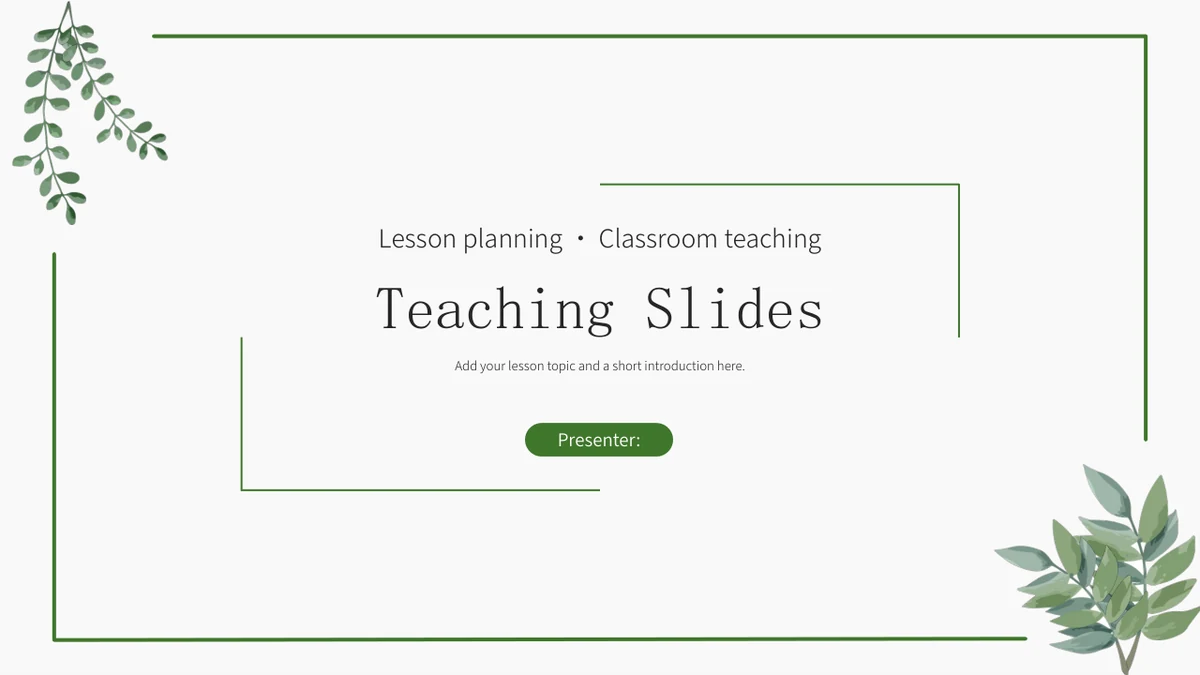
Il Modello di presentazione Lezioni con foglie verdi racchiude le pagine in sottili bordi verdi, con foglie pendenti in alto a sinistra e un ramo più folto in basso a destra. Lo sfondo bianco lascia spazio al titolo e a un indice in quattro parti. I divisori numerati introducono ripasso, nuovi contenuti, punti difficili e compiti. Fotografie di libri, brevi note e schemi offrono impaginazioni diverse. Due fasce arrotondate con foto possono affiancare spiegazioni collegate; quattro frecce rivolte in basso e cinque gradini in salita rendono visibile una sequenza. Nelle pagine successive, piccoli pittogrammi bianchi distinguono le idee, prima di un elenco su due colonne e di un invito finale alle domande. Scegli le pagine adatte alla tua lezione, accorcia le istruzioni di esempio e chiarisci il significato di ogni schema.
Caratteristiche del Modello di presentazione Lezioni con foglie verdi
Dettagli di foglie, foto di libri e quattro sezioni didattiche.
Bordi sottili e foglie agli angoli
Le pagine bianche hanno bordi verdi sottili e foglie agli angoli. Mantieni i titoli dentro la cornice e lascia libero lo spazio occupato dai rami decorativi.
Quattro sezioni numerate
Quattro divisori organizzano ripasso, apprendimento, punti chiave e compiti. Assegna a ogni sezione uno scopo preciso all’interno della tua lezione.
Foto di libri con ritagli diversi
Una grande immagine di un libro e due foto circolari accompagnano i testi. Quando cambi le immagini, controlla il ritaglio in ciascuna fascia arrotondata.
Frecce e gradini in salita
Quattro frecce verso il basso e cinque gradini ascendenti ordinano i contenuti. Usa etichette brevi per indicare agli studenti la sequenza da seguire.
Piccole icone per idee distinte
Le icone seguono una linea e circondano un rombo chiaro. Spiega ogni simbolo nel testo vicino, così il pubblico ne comprende il legame con il tuo messaggio.
Spazio per appunti e domande
Una pagina con tre colonne di icone e un elenco a due colonne offrono spazi diversi per i contenuti. Rileggi gli appunti prima dell’invito finale alle domande.
Come usare il Modello di presentazione Lezioni con foglie verdi
Organizza le sezioni, adatta i contenuti e controlla la lezione.
-
Prepara quattro sezioni
Esamina tutte le 16 pagine. Decidi che cosa gli studenti devono ricordare, capire e mettere in pratica, poi assegna alle sezioni della lezione le impaginazioni più adatte.
-
Salva una copia di lavoro
Scarica il PowerPoint con un abbonamento a pagamento attivo. I download giornalieri sono illimitati e ripetibili. Lavora su una copia quando sostituisci i testi e le fotografie di esempio.
-
Spiega gli schemi e controlla
Inserisci i tuoi esempi e assegna etichette chiare a frecce, gradini e icone. Controlla i ritagli delle foto e rivedi la lezione finita sullo schermo che userai per presentarla.
Domande sul Modello di presentazione Lezioni con foglie verdi
Come scarico il Modello di presentazione Lezioni con foglie verdi?
Accedi con un abbonamento a pagamento attivo e usa il pulsante di download. Ricevi un file PowerPoint; i download giornalieri, anche ripetuti, sono illimitati. Guarda prima l’anteprima per scegliere le pagine adatte. Conserva una copia invariata e modifica una seconda versione. Il modello è una base visiva da completare con le tue spiegazioni e i tuoi materiali didattici.
Quante slide contiene?
Contiene 16 slide in formato panoramico 16:9. L’indice presenta quattro sezioni didattiche, con divisori alle pagine 3, 6, 10 e 13. Sono presenti una copertina, fotografie, frecce, gradini, gruppi di icone e un invito finale alle domande. Scegli le pagine in base al livello di dettaglio richiesto. Se elimini una sezione, aggiorna anche l’indice affinché corrisponda alla lezione finita.
Posso modificare testi e colori?
Puoi adattare testi e forme degli schemi in PowerPoint. Le scritte e i dettagli nelle foto dei libri restano parti dell’immagine, non parole modificabili separatamente. Sostituisci gli esempi con spiegazioni brevi e controlla le etichette delle frecce e le colonne strette. Il file non contiene grafici di dati nativi o fogli di calcolo incorporati. Per mostrare risultati numerici, aggiungi dati verificati e una rappresentazione adatta.
Posso vedere tutte le pagine?
Sì. La galleria mostra tutte le 16 pagine dello stesso file PowerPoint in inglese. Confronta i quattro divisori con le pagine che seguono. Ingrandisci le anteprime per osservare le colonne strette dei gradini e i ritagli circolari delle fotografie. L’elenco finale a due colonne offre uno spazio diverso rispetto alle pagine con icone. Seleziona e ordina le slide secondo le spiegazioni da presentare.
Funziona con altri programmi di presentazione?
Prova una copia in un’applicazione che importi PowerPoint. Il download è un file .pptx, non un’edizione nativa distinta per ogni programma. Dopo l’importazione, confronta bordi, ritagli e pittogrammi con l’anteprima. Controlla proporzioni e posizioni delle foglie e gli eventuali cambi di riga nelle colonne strette. Conserva il PowerPoint originale e verifica ogni PDF esportato prima di inviarlo.
Quali caratteri vengono utilizzati?
Sono utilizzati Source Han Sans CN Normal, Source Han Sans CN Light, SimSun e Wingdings. I file dei caratteri non sono incorporati. Usa gli stessi font per mantenere la spaziatura di titoli e testi. Se devi sostituirne uno, controlla il risultato, in particolare i quattro punti elenco e le colonne strette. Verifica la presentazione finita sullo schermo previsto prima di condividerla.
Le slide sono in inglese?
Il download contiene un unico PowerPoint in inglese. Titoli, nomi delle sezioni e istruzioni di esempio sono in inglese; le foto dei libri mantengono le scritte originali in quella lingua. Tutte le 16 anteprime mostrano lo stesso file. Cambiare lingua sul sito traduce la descrizione della pagina, ma non crea un’altra versione delle slide. Inserisci le tue spiegazioni e i tuoi esercizi e controlla le istruzioni ancora da sostituire.
Posso usare il modello per scopi commerciali?
L’accesso a pagamento consente il download, ma non estende i diritti su fotografie, illustrazioni o font di terzi. Verifica le condizioni per l’uso previsto e per gli elementi conservati. Sostituisci le foto dei libri se i permessi sono insufficienti o incerti. Anche le tue aggiunte richiedono diritti adeguati. Conserva le condizioni e controlla gli esempi prima della distribuzione. Modificare il layout non concede una licenza commerciale più ampia.
Come condivido la presentazione?
Condividi il link della pagina per mostrare il design e l’anteprima; quel link non include le modifiche al tuo file. Per una lezione personalizzata, invia il documento finito o un’esportazione tramite un canale adatto. Controlla le istruzioni di esempio rimaste, l’indice in quattro parti, i nomi delle sezioni e gli esercizi rispetto alle pagine conservate. Tieni una copia modificabile e verifica la versione che riceverà il pubblico.