


Kiểm tra số dư
Xem điểm API nhà phát triển và kết quả của yêu cầu ghi trước đó.
Xem công cụ (2)
get_api_accountget_operation
Tạo và quản lý bài thuyết trình ngay trong không gian làm việc AI. Chọn trợ lý và kết nối PPT.AI để bắt đầu.
Thêm kết nối MCP tùy chỉnh bằng OAuth. Quản trị viên không gian làm việc và PPT.AI cần thiết lập trước. Hiện chưa có kết nối công khai chỉ bằng một cú nhấp.
PPT.AI cần đăng ký ứng dụng khách và URL gọi lại chính xác. Dùng thông tin xác thực OAuth được cấp, không dùng Api-Secret. Khả năng kết nối tùy thuộc quyền trong không gian làm việc ChatGPT.
Tài liệu API ↗Dành cho tài khoản API nhà phát triển trả phí. Gói web và ứng dụng được tính riêng.
Tạo và quản lý bài thuyết trình trong Gemini CLI bằng tài khoản API. Cấu hình này dành cho ứng dụng dòng lệnh, không phải trò chuyện Gemini trên web.
{
    "mcpServers": {
        "ppt-ai-api": {
            "httpUrl": "https://developer.ppt.ai/api/mcp",
            "headers": {
                "Api-Secret": "YOUR_API_SECRET"
            }
        }
    }
}
Dành cho tài khoản API nhà phát triển trả phí. Gói web và ứng dụng được tính riêng.
Chọn ứng dụng hỗ trợ MCP từ xa và header tùy chỉnh. Thêm khóa tài khoản thương nhân API của bạn rồi bật công cụ PPT.AI.
{
    "mcpServers": {
        "ppt-ai-api": {
            "type": "http",
            "url": "https://developer.ppt.ai/api/mcp",
            "headers": {
                "Api-Secret": "YOUR_API_SECRET"
            }
        }
    }
}
Dành cho tài khoản API nhà phát triển trả phí. Gói web và ứng dụng được tính riêng.
Chọn ứng dụng hỗ trợ MCP từ xa và header tùy chỉnh. Thêm khóa tài khoản thương nhân API của bạn rồi bật công cụ PPT.AI.
{
    "mcpServers": {
        "ppt-ai-api": {
            "url": "https://developer.ppt.ai/api/mcp",
            "headers": {
                "Api-Secret": "YOUR_API_SECRET"
            }
        }
    }
}
Dành cho tài khoản API nhà phát triển trả phí. Gói web và ứng dụng được tính riêng.
Chọn ứng dụng hỗ trợ MCP từ xa và header tùy chỉnh. Thêm khóa tài khoản thương nhân API của bạn rồi bật công cụ PPT.AI.
{
    "inputs": [
        {
            "type": "promptString",
            "id": "pptAiApiSecret",
            "description": "Kh\u00f3a th\u01b0\u01a1ng nh\u00e2n API PPT.AI",
            "password": true
        }
    ],
    "servers": {
        "ppt-ai-api": {
            "type": "http",
            "url": "https://developer.ppt.ai/api/mcp",
            "headers": {
                "Api-Secret": "${input:pptAiApiSecret}"
            }
        }
    }
}
Dành cho tài khoản API nhà phát triển trả phí. Gói web và ứng dụng được tính riêng.
Chọn ứng dụng hỗ trợ MCP từ xa và header tùy chỉnh. Thêm khóa tài khoản thương nhân API của bạn rồi bật công cụ PPT.AI.
{
    "url": "https://developer.ppt.ai/api/mcp",
    "headers": {
        "Api-Secret": "YOUR_API_SECRET"
    },
    "transport": "streamable-http"
}
Dành cho tài khoản API nhà phát triển trả phí. Gói web và ứng dụng được tính riêng.
https://developer.ppt.ai/api/mcpVí dụ dùng Api-Secret. OAuth qua trình duyệt chỉ dành cho ứng dụng đã đăng ký; chỉ nhập URL không có nghĩa mọi trợ lý đều đăng nhập được.
Hiển thị số dư API PPT.AI và các tùy chọn slide. Không tạo, chỉnh sửa, xóa hay dùng điểm.
create_slidesadvance_slidesDuyệt dàn ý, chọn mẫu rồi xác nhận tạo.
Nêu mục tiêu, người xem và tài liệu sẵn có. Duyệt kế hoạch trước khi chấp thuận tạo hoặc chỉnh sửa có phí.
Bắt đầu bằng văn bản hoặc trang web công khai ở chế độ Tiêu chuẩn, hoặc một chủ đề cho phiên Chuyên nghiệp hay Sáng tạo.
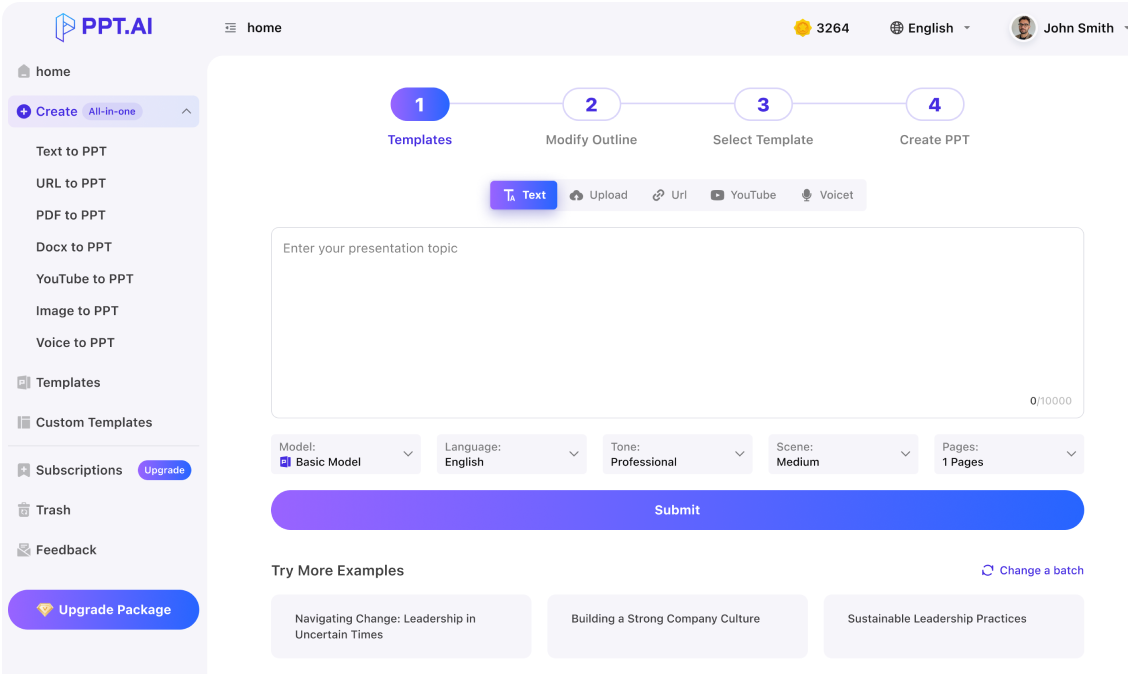
Chuẩn bị bài ra mắt sản phẩm cho đội bán hàng. Trước tiên cho biết chế độ và giá, sau đó soạn dàn ý để tôi duyệt.
Với Chuyên nghiệp và Sáng tạo, chỉnh dàn ý, sửa một trang hoặc đổi mẫu ngay trong cuộc trò chuyện.
Tìm bài Chuyên nghiệp mới nhất của tôi. Gợi ý mở đầu rõ hơn và kết luận ngắn hơn. Báo chi phí trước khi chỉnh.
Xuất bài Chuyên nghiệp hoặc Sáng tạo thành PPTX, PDF, PNG hay HTML. Tiêu chuẩn có công cụ tải riêng.
Xuất bài đã xong thành PPTX chỉnh sửa được. Nếu đang xử lý, tiếp tục kiểm tra cùng lần xuất đến khi có liên kết tải.
Giao toàn bộ quy trình hoặc chỉ một việc cho trợ lý. Mở từng nhóm để xem tên công cụ chính xác.
Xem điểm API nhà phát triển và kết quả của yêu cầu ghi trước đó.
get_api_accountget_operationTìm mẫu, tạo tác vụ nguồn, soạn nội dung, tạo PPT và tìm lại các tệp đã tải.
get_ppt_optionslist_ppt_templatescreate_ppt_taskgenerate_ppt_contentgenerate_pptlist_pptsget_pptdownload_pptXem mô hình và mẫu, trả lời câu hỏi, duyệt dàn ý rồi tiến tới tạo bài Chuyên nghiệp hoặc Sáng tạo.
get_slide_optionslist_slide_templatescreate_slidesadvance_slidesSửa nội dung Chuyên nghiệp hoặc Sáng tạo qua trò chuyện, hoặc tạo lại bản hoàn chỉnh với mẫu khác.
chat_slidesretheme_slidesTìm phiên của bạn, theo dõi tiến độ, thử lại bước lỗi, dừng tác vụ hoặc xóa vĩnh viễn phiên của mình.
list_slidesget_slidesretry_slidesstop_slidesdelete_slidesĐọc HTML của một trang hoặc xuất bài Chuyên nghiệp, Sáng tạo, kể cả PPTX chỉnh sửa được.
get_slide_pageexport_slidesMCP dùng API nhà phát triển bạn đã mua, theo quyền tài khoản thương nhân, số dư điểm và giá tạo hiện hành.
Tìm hiểu API nhà phát triểnKết nối tài khoản API, xem tùy chọn và bắt đầu bằng một ý tưởng đáng trình bày.


