


掌握帳戶餘額
查詢開發者 API 點數,以及先前寫入操作的處理結果。
查看工具 (2)
get_api_accountget_operation
在你的 AI 工作空間中建立與管理簡報。選擇助手,連接 PPT.AI,即可開始。
PPT.AI 需先登記用戶端及正確的回呼網址。使用核發的 OAuth 用戶端憑證,請勿填入 Api-Secret。能否新增取決於 ChatGPT 工作區權限。
查看 API 文件 ↗適用於已購買開發者 API 的商戶。網站與 App 訂閱另計。
{
    "mcpServers": {
        "ppt-ai-api": {
            "httpUrl": "https://developer.ppt.ai/api/mcp",
            "headers": {
                "Api-Secret": "YOUR_API_SECRET"
            }
        }
    }
}
適用於已購買開發者 API 的商戶。網站與 App 訂閱另計。
{
    "mcpServers": {
        "ppt-ai-api": {
            "type": "http",
            "url": "https://developer.ppt.ai/api/mcp",
            "headers": {
                "Api-Secret": "YOUR_API_SECRET"
            }
        }
    }
}
適用於已購買開發者 API 的商戶。網站與 App 訂閱另計。
{
    "mcpServers": {
        "ppt-ai-api": {
            "url": "https://developer.ppt.ai/api/mcp",
            "headers": {
                "Api-Secret": "YOUR_API_SECRET"
            }
        }
    }
}
適用於已購買開發者 API 的商戶。網站與 App 訂閱另計。
{
    "inputs": [
        {
            "type": "promptString",
            "id": "pptAiApiSecret",
            "description": "PPT.AI API \u5546\u6236\u91d1\u9470",
            "password": true
        }
    ],
    "servers": {
        "ppt-ai-api": {
            "type": "http",
            "url": "https://developer.ppt.ai/api/mcp",
            "headers": {
                "Api-Secret": "${input:pptAiApiSecret}"
            }
        }
    }
}
適用於已購買開發者 API 的商戶。網站與 App 訂閱另計。
{
    "url": "https://developer.ppt.ai/api/mcp",
    "headers": {
        "Api-Secret": "YOUR_API_SECRET"
    },
    "transport": "streamable-http"
}
適用於已購買開發者 API 的商戶。網站與 App 訂閱另計。
https://developer.ppt.ai/api/mcp範例使用 Api-Secret。瀏覽器 OAuth 僅適用於已登記用戶端;只填服務網址不代表所有助理都能直接登入。
顯示我的 PPT.AI API 點數與可用投影片選項。不要產生、編輯、刪除或消耗點數。
create_slidesadvance_slides審閱大綱、選擇範本,再確認產生。
告訴助理目標、受眾與現有資料。先審閱方案,再確認付費產生或修改。
標準版可從文字或公開網頁開始;專業版與創意版則依主題建立工作階段。
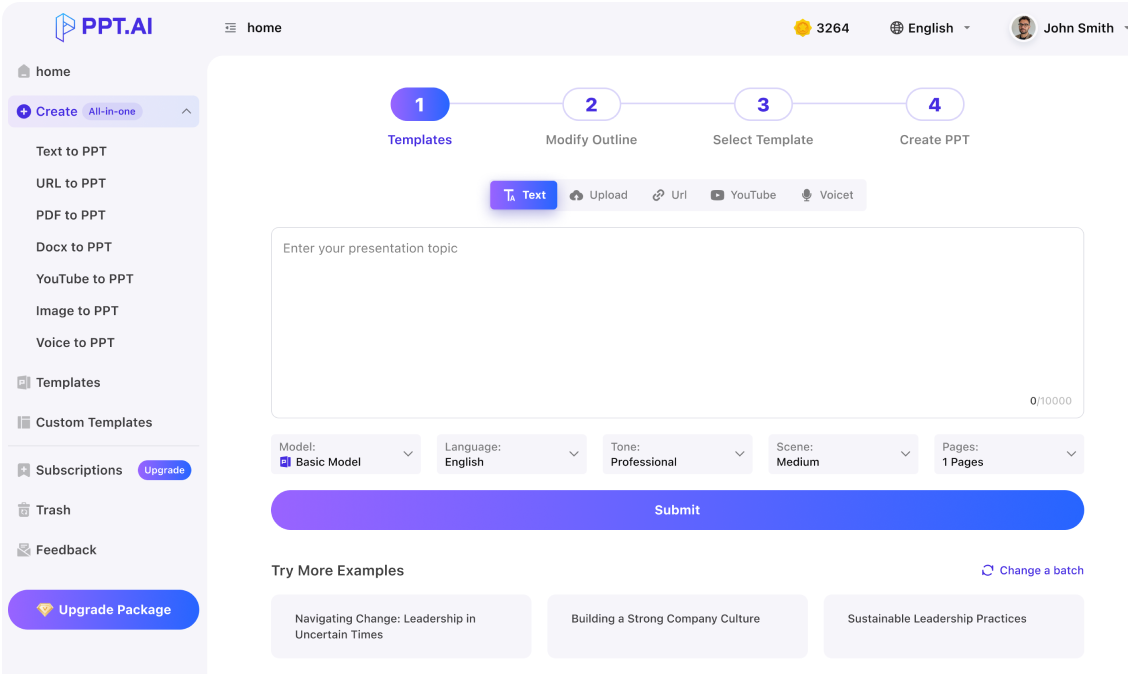
為業務團隊準備產品發表簡報。先顯示可用模式與價格,再寫一份大綱供我審閱。
專業版與創意版支援修改大綱、編輯單頁或更換範本,在同一段對話中持續完善。
找到我最新的專業版簡報,建議更清楚的開場與更精簡的結尾。修改前先說明費用。
專業版與創意版可匯出 PPTX、PDF、PNG 或 HTML;標準版使用專屬下載工具。
將已完成的簡報匯出為可編輯 PPTX。若仍在處理,持續查詢同一次匯出,直到下載連結就緒。
讓助理完成整個流程,或只處理其中一步。展開群組可查看實際工具名稱。
查詢開發者 API 點數,以及先前寫入操作的處理結果。
get_api_accountget_operation瀏覽範本、建立素材任務、起草內容、產生 PPT,並尋找先前作品與下載。
get_ppt_optionslist_ppt_templatescreate_ppt_taskgenerate_ppt_contentgenerate_pptlist_pptsget_pptdownload_ppt查看模型與範本、回答需求問題、審閱大綱,再推進專業版或創意版產生流程。
get_slide_optionslist_slide_templatescreate_slidesadvance_slides透過對話調整專業版或創意版內容,或換個範本重新產生成稿。
chat_slidesretheme_slides查看自己的工作階段與進度、重試失敗階段、停止執行中的任務,或永久刪除自己的工作階段。
list_slidesget_slidesretry_slidesstop_slidesdelete_slides讀取單頁 HTML,或匯出專業版、創意版成稿,支援可編輯 PPTX。
get_slide_pageexport_slides

