


Confira seu saldo
Consulte os créditos da API para desenvolvedores e o resultado de uma solicitação de escrita anterior.
Ver ferramentas (2)
get_api_accountget_operation
Crie e gerencie apresentações no seu espaço de IA. Escolha seu assistente e conecte o PPT.AI para começar.
Adicione uma conexão MCP personalizada com OAuth. Seu administrador e a PPT.AI precisam configurá-la antes. A conexão pública com um clique ainda não está disponível.
A PPT.AI precisa registrar o cliente e a URL exata de retorno. Use as credenciais OAuth fornecidas, não seu Api-Secret. O acesso depende das permissões do seu espaço no ChatGPT.
Documentação da API ↗Para contas pagas da API para desenvolvedores. Assinaturas do site e app são separadas.
Crie e gerencie apresentações no Gemini CLI com sua conta API. Esta configuração é para o cliente de linha de comando, não para o chat web do Gemini.
{
    "mcpServers": {
        "ppt-ai-api": {
            "httpUrl": "https://developer.ppt.ai/api/mcp",
            "headers": {
                "Api-Secret": "YOUR_API_SECRET"
            }
        }
    }
}
Para contas pagas da API para desenvolvedores. Assinaturas do site e app são separadas.
Escolha um cliente com MCP remoto e cabeçalhos personalizados. Adicione a chave da sua conta comercial da API e ative as ferramentas do PPT.AI.
{
    "mcpServers": {
        "ppt-ai-api": {
            "type": "http",
            "url": "https://developer.ppt.ai/api/mcp",
            "headers": {
                "Api-Secret": "YOUR_API_SECRET"
            }
        }
    }
}
Para contas pagas da API para desenvolvedores. Assinaturas do site e app são separadas.
Escolha um cliente com MCP remoto e cabeçalhos personalizados. Adicione a chave da sua conta comercial da API e ative as ferramentas do PPT.AI.
{
    "mcpServers": {
        "ppt-ai-api": {
            "url": "https://developer.ppt.ai/api/mcp",
            "headers": {
                "Api-Secret": "YOUR_API_SECRET"
            }
        }
    }
}
Para contas pagas da API para desenvolvedores. Assinaturas do site e app são separadas.
Escolha um cliente com MCP remoto e cabeçalhos personalizados. Adicione a chave da sua conta comercial da API e ative as ferramentas do PPT.AI.
{
    "inputs": [
        {
            "type": "promptString",
            "id": "pptAiApiSecret",
            "description": "Chave da conta comercial API do PPT.AI",
            "password": true
        }
    ],
    "servers": {
        "ppt-ai-api": {
            "type": "http",
            "url": "https://developer.ppt.ai/api/mcp",
            "headers": {
                "Api-Secret": "${input:pptAiApiSecret}"
            }
        }
    }
}
Para contas pagas da API para desenvolvedores. Assinaturas do site e app são separadas.
Escolha um cliente com MCP remoto e cabeçalhos personalizados. Adicione a chave da sua conta comercial da API e ative as ferramentas do PPT.AI.
{
    "url": "https://developer.ppt.ai/api/mcp",
    "headers": {
        "Api-Secret": "YOUR_API_SECRET"
    },
    "transport": "streamable-http"
}
Para contas pagas da API para desenvolvedores. Assinaturas do site e app são separadas.
https://developer.ppt.ai/api/mcpOs exemplos usam Api-Secret. O OAuth no navegador é reservado a clientes registrados; só a URL não habilita login em todos os assistentes.
Mostre meu saldo API do PPT.AI e as opções de slides. Não gere, edite, exclua nem gaste créditos.
create_slidesadvance_slidesRevise o roteiro, escolha um modelo e confirme a geração.
Informe objetivo, público e materiais disponíveis. Revise o plano antes de aprovar geração ou alterações pagas.
Parta de texto ou página pública no modo Padrão, ou de um tema para uma sessão Profissional ou Criativa.
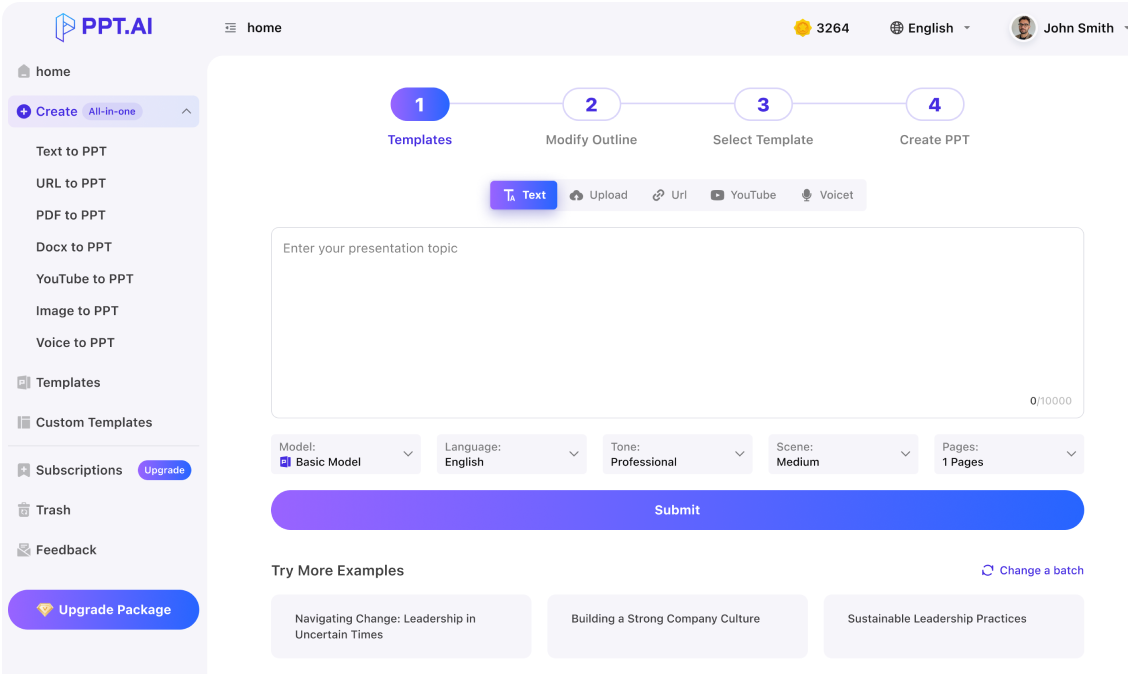
Prepare um lançamento de produto para nossa equipe de vendas. Mostre primeiro os modos e preços, depois crie um roteiro para eu revisar.
Nos modos Profissional e Criativo, ajuste o roteiro, edite uma página ou troque o modelo na mesma conversa.
Encontre minha última apresentação Profissional. Sugira uma abertura mais clara e uma conclusão mais curta. Informe o custo antes de editar.
Exporte apresentações Profissionais ou Criativas em PPTX, PDF, PNG ou HTML. O modo Padrão tem sua própria ferramenta de download.
Exporte a apresentação pronta como PPTX editável. Se estiver pendente, consulte a mesma exportação até o link estar disponível.
Seu assistente pode seguir o fluxo inteiro ou cuidar de uma tarefa. Expanda um grupo para ver os nomes exatos das ferramentas.
Consulte os créditos da API para desenvolvedores e o resultado de uma solicitação de escrita anterior.
get_api_accountget_operationExplore modelos, crie uma tarefa de origem, escreva o conteúdo, gere um PPT e encontre seus downloads anteriores.
get_ppt_optionslist_ppt_templatescreate_ppt_taskgenerate_ppt_contentgenerate_pptlist_pptsget_pptdownload_pptExplore modelos e opções, responda às perguntas, revise o roteiro e avance para a geração Profissional ou Criativa.
get_slide_optionslist_slide_templatescreate_slidesadvance_slidesRevise conteúdo Profissional ou Criativo por chat ou gere a apresentação novamente com outro modelo.
chat_slidesretheme_slidesEncontre suas sessões, acompanhe o progresso, repita etapas com falha, interrompa tarefas ou exclua suas sessões permanentemente.
list_slidesget_slidesretry_slidesstop_slidesdelete_slidesLeia o HTML de uma página ou exporte apresentações Profissionais ou Criativas, inclusive em PPTX editável.
get_slide_pageexport_slidesO MCP usa a API para desenvolvedores que você já comprou, com as permissões, o saldo e os preços de geração da sua conta comercial.
Conheça a API para desenvolvedoresConecte sua conta API, veja as opções e comece com uma ideia que vale apresentar.


