


Consulta tu saldo
Revisa tus créditos API y el resultado de una solicitud de escritura anterior.
Ver herramientas (2)
get_api_accountget_operation
Crea y gestiona presentaciones en tu espacio de IA. Elige tu asistente y conecta PPT.AI para empezar.
Añade una conexión MCP personalizada con OAuth. Tu administrador y PPT.AI deben configurarla primero. La conexión pública con un clic aún no está disponible.
PPT.AI debe registrar el cliente y su URL de retorno exacta. Usa las credenciales OAuth facilitadas, no tu Api-Secret. El acceso depende de los permisos de tu espacio de ChatGPT.
Documentación de la API ↗Para cuentas de API de desarrollador de pago. Las suscripciones web y de la app son independientes.
Crea y gestiona presentaciones en Gemini CLI con tu cuenta API. Esta configuración es para el cliente de línea de comandos, no para el chat web de Gemini.
{
    "mcpServers": {
        "ppt-ai-api": {
            "httpUrl": "https://developer.ppt.ai/api/mcp",
            "headers": {
                "Api-Secret": "YOUR_API_SECRET"
            }
        }
    }
}
Para cuentas de API de desarrollador de pago. Las suscripciones web y de la app son independientes.
Elige un cliente compatible con MCP remoto y cabeceras personalizadas. Añade la clave de tu cuenta comercial API y activa las herramientas PPT.AI.
{
    "mcpServers": {
        "ppt-ai-api": {
            "type": "http",
            "url": "https://developer.ppt.ai/api/mcp",
            "headers": {
                "Api-Secret": "YOUR_API_SECRET"
            }
        }
    }
}
Para cuentas de API de desarrollador de pago. Las suscripciones web y de la app son independientes.
Elige un cliente compatible con MCP remoto y cabeceras personalizadas. Añade la clave de tu cuenta comercial API y activa las herramientas PPT.AI.
{
    "mcpServers": {
        "ppt-ai-api": {
            "url": "https://developer.ppt.ai/api/mcp",
            "headers": {
                "Api-Secret": "YOUR_API_SECRET"
            }
        }
    }
}
Para cuentas de API de desarrollador de pago. Las suscripciones web y de la app son independientes.
Elige un cliente compatible con MCP remoto y cabeceras personalizadas. Añade la clave de tu cuenta comercial API y activa las herramientas PPT.AI.
{
    "inputs": [
        {
            "type": "promptString",
            "id": "pptAiApiSecret",
            "description": "Clave de la cuenta comercial API de PPT.AI",
            "password": true
        }
    ],
    "servers": {
        "ppt-ai-api": {
            "type": "http",
            "url": "https://developer.ppt.ai/api/mcp",
            "headers": {
                "Api-Secret": "${input:pptAiApiSecret}"
            }
        }
    }
}
Para cuentas de API de desarrollador de pago. Las suscripciones web y de la app son independientes.
Elige un cliente compatible con MCP remoto y cabeceras personalizadas. Añade la clave de tu cuenta comercial API y activa las herramientas PPT.AI.
{
    "url": "https://developer.ppt.ai/api/mcp",
    "headers": {
        "Api-Secret": "YOUR_API_SECRET"
    },
    "transport": "streamable-http"
}
Para cuentas de API de desarrollador de pago. Las suscripciones web y de la app son independientes.
https://developer.ppt.ai/api/mcpLos ejemplos usan Api-Secret. OAuth en el navegador se reserva para clientes registrados; la URL por sí sola no habilita el inicio de sesión en todos los asistentes.
Muestra mi saldo API de PPT.AI y las opciones de diapositivas. No generes, edites, elimines ni gastes créditos.
create_slidesadvance_slidesRevisa el esquema, elige una plantilla y confirma la generación.
Indica el objetivo, el público y el material disponible. Revisa el plan antes de aprobar una generación o un cambio de pago.
Parte de texto o una web pública en Estándar, o de un tema para una sesión Profesional o Creativa.
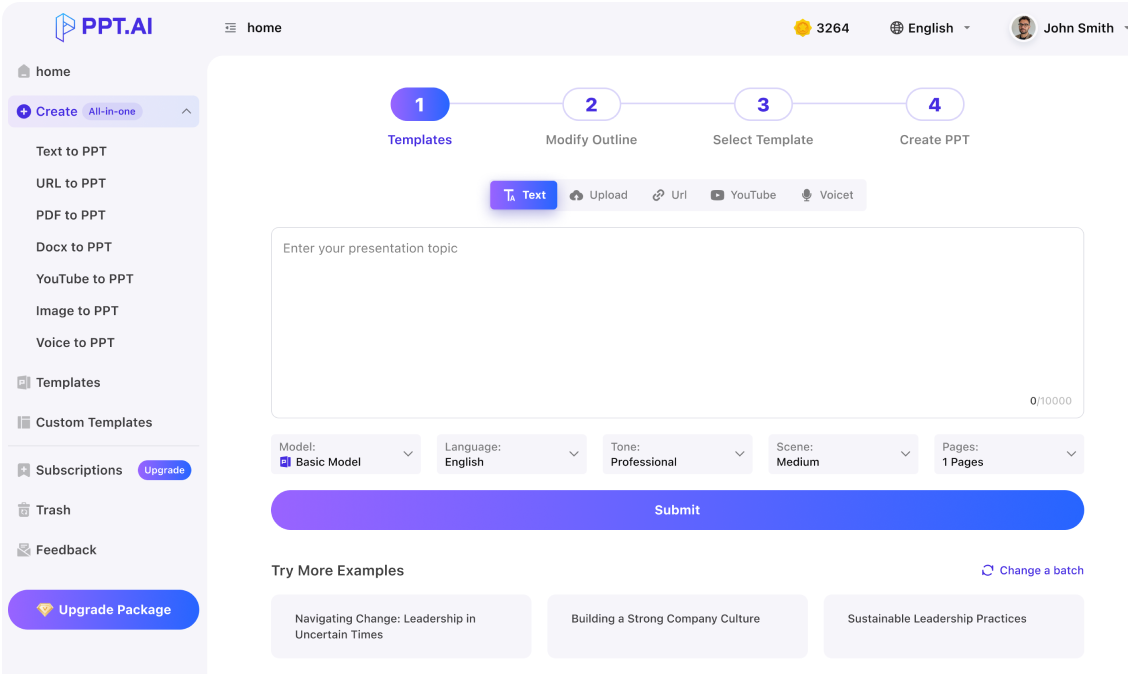
Prepara un lanzamiento para nuestro equipo de ventas. Muestra primero los modos y precios, y redacta un esquema para revisar.
En Profesional y Creativo puedes revisar el esquema, editar una página o cambiar la plantilla en la misma conversación.
Busca mi última presentación Profesional. Sugiere un inicio más claro y un cierre más breve. Indica el coste antes de editar.
Exporta presentaciones Profesionales o Creativas a PPTX, PDF, PNG o HTML. Estándar tiene su propia herramienta de descarga.
Exporta mi presentación terminada como PPTX editable. Si está pendiente, consulta la misma exportación hasta que el enlace esté listo.
Delega todo el proceso o una sola tarea. Despliega un grupo para ver los nombres exactos de las herramientas.
Revisa tus créditos API y el resultado de una solicitud de escritura anterior.
get_api_accountget_operationExplora plantillas, crea una tarea de origen, redacta contenido, genera un PPT y busca tus descargas anteriores.
get_ppt_optionslist_ppt_templatescreate_ppt_taskgenerate_ppt_contentgenerate_pptlist_pptsget_pptdownload_pptExplora modelos y plantillas, responde al cuestionario, revisa el esquema y avanza a la generación Profesional o Creativa.
get_slide_optionslist_slide_templatescreate_slidesadvance_slidesEdita contenido Profesional o Creativo por chat, o vuelve a generar la presentación con otra plantilla.
chat_slidesretheme_slidesBusca tus sesiones, sigue el progreso, reintenta etapas fallidas, detén tareas o elimina definitivamente tus sesiones.
list_slidesget_slidesretry_slidesstop_slidesdelete_slidesLee el HTML de una página o exporta una presentación Profesional o Creativa, incluido PPTX editable.
get_slide_pageexport_slidesMCP usa la API de desarrollador que ya has comprado. Respeta los permisos, el saldo y los precios de generación de tu cuenta comercial.
Descubre la API de desarrolladorConecta tu cuenta API, revisa las opciones y empieza con una idea que merezca presentarse.


